
【2026/3/25リリース】予約管理画面とフロント画面の一部仕様変更とデザイン改修
2026.03.17

2026年3月25日(水)より、予約管理画面およびフロント画面(ネット予約画面)の一部仕様とデザインを改修いたします。
※記事内の画像は開発段階のものです。予告なく変更となる場合がございます。
予約管理画面_改修内容
受付台帳で先行予約を識別可能にする

ユーザーが通常予約か先行予約か、どちらで申し込んだのかを把握したいです。
ご要望にお応えして2026年3月25日から、ユーザーが先行予約をした際に予約情報に文言とマークを表示します。
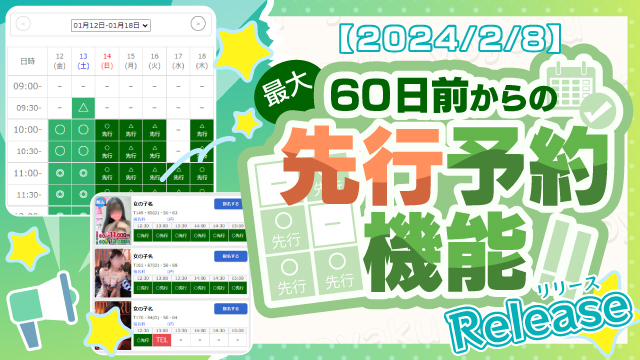
先行予約について詳しく知りたい方は、こちらの記事をご覧ください。
▼改修内容1
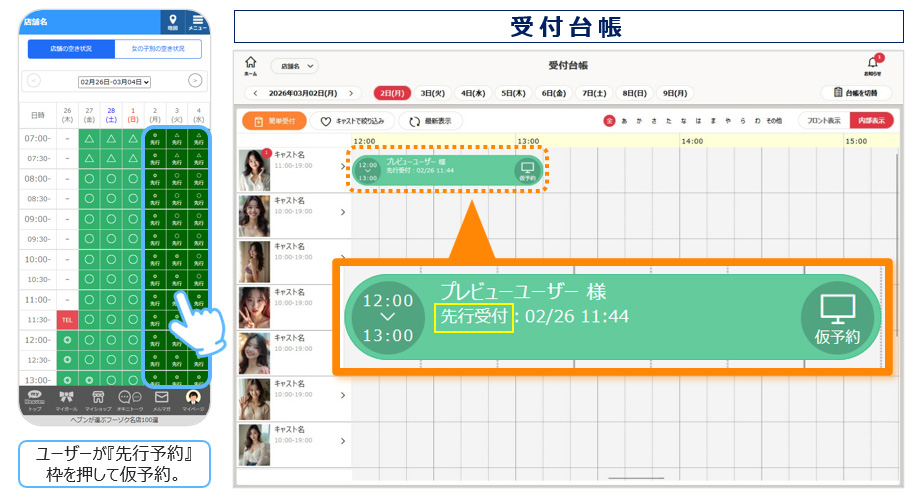
先行予約として予約が入った際に、予約バーに『先行受付』と表記します。(通常予約の場合は『受付』表記。)
▼改修内容2
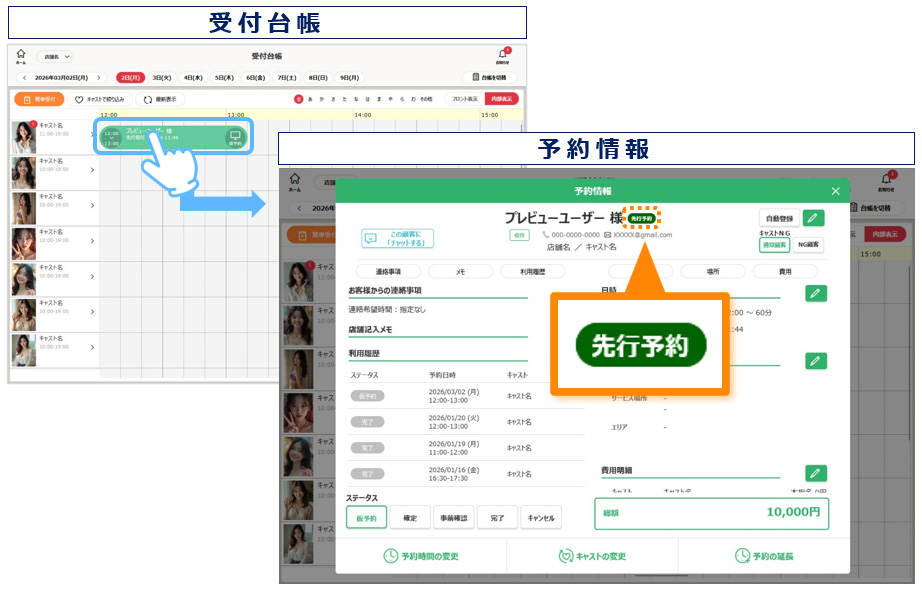
先行予約の予約情報には、ユーザー名横に『先行予約』マークを表示します。
ポイント利用申請を気付きやすくする

ユーザーが来店ポイントの利用申請をしてきた際に、分かりやすくして欲しい。
利用申請には気が付いて金額やオプションの操作は行うけれど、ついついポイントの利用登録は忘れてしまう。操作を忘れている場合に気が付くようにして欲しい。
ご要望にお応えして2026年3月25日から、ユーザーがポイントの利用申請を行った際、まだポイントの利用登録をしていない予約情報に注意文言とアイコンを表示します。
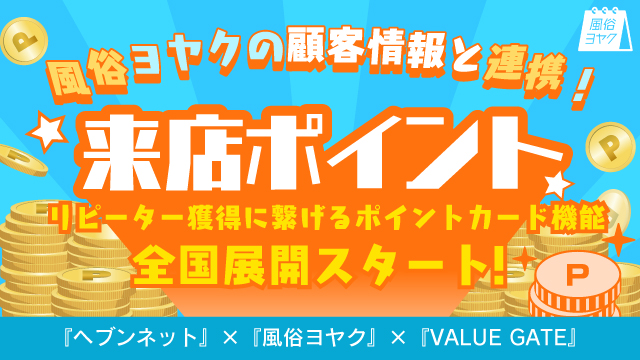
来店ポイントをご存じない方は、こちらの記事をご覧ください。

▼改修内容1
ユーザーから利用申請付きの仮予約が入った際に、予約バーに『!』アイコンを表示します。
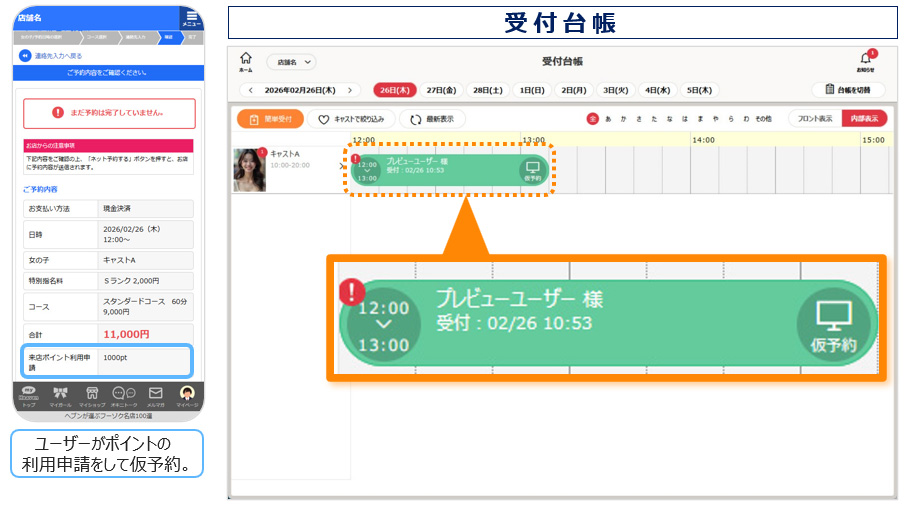
予約情報にてポイントの[登録]ボタンを押さない限り、表示が出続けます。
▼改修内容2
利用申請付きの予約情報には、注意文言が表示されます。
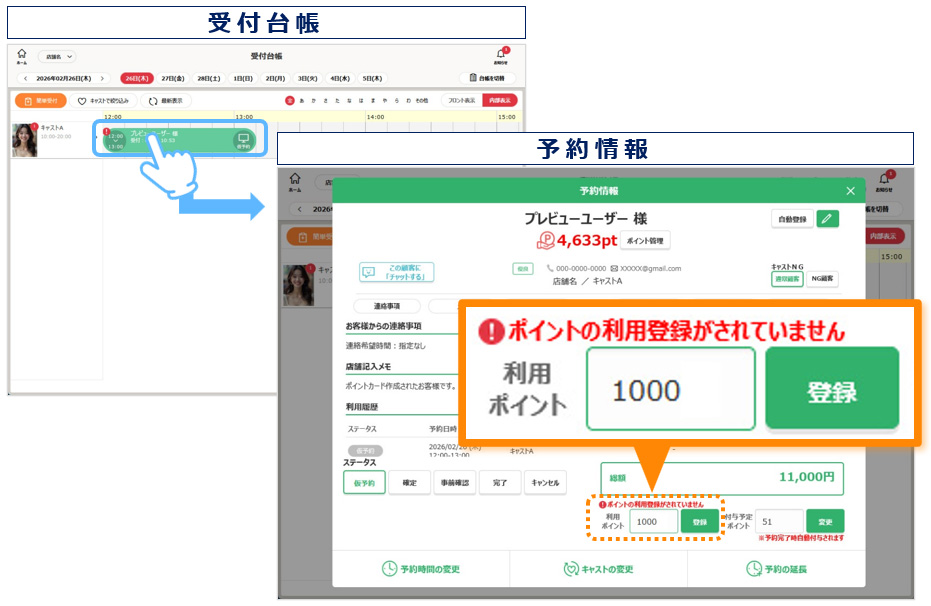
利用ポイント欄に「1以上の数値」が入力されており、登録ボタンが押されていない場合に注意文言が表示されます。
【操作例】
利用ポイントの操作を行った後に、[登録]ボタンを押すことで注意文言および予約バーの『!』アイコンが非表示になります。
来店ポイントを1ポイント=1円単価で運営しているお店に、ユーザーが来店ポイントを1,000P利用申請して1,000円の割引を希望している場合を例にあげてご紹介します。
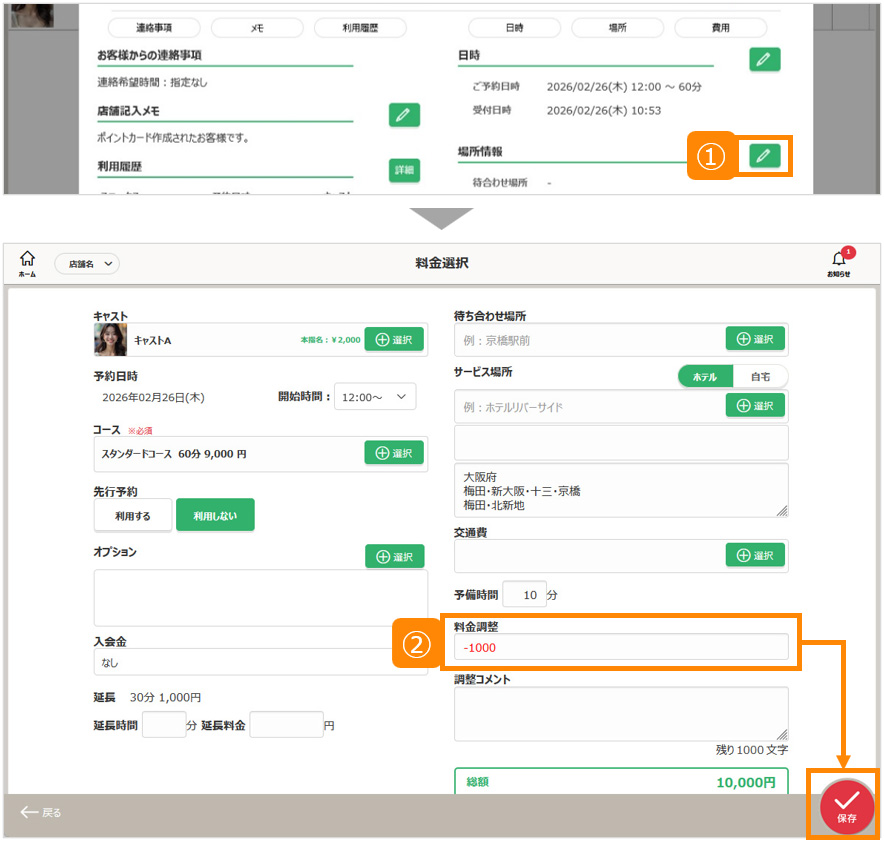
①.予約情報の編集アイコンを押します。
②.料金調整欄で[-1000]と入力⇒[保存]を押します。
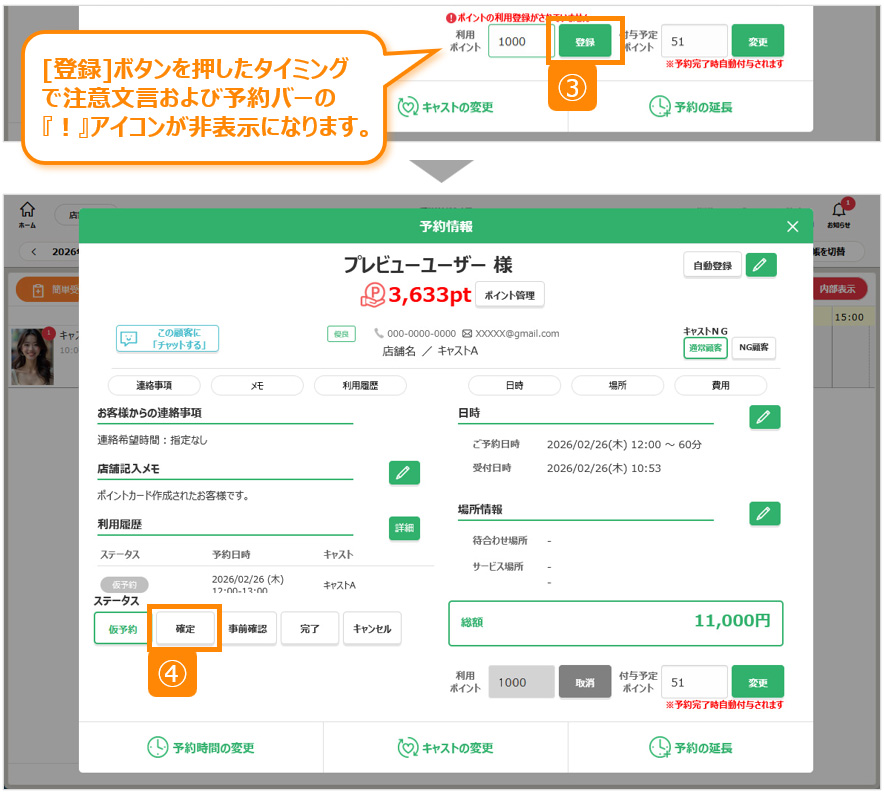
③.予約情報が表示されるので、利用ポイント欄にある[登録]ボタンを押します。
⇒このタイミングで『!』アイコンと注意文言が非表示になります。
④.このまま予約を確定する場合は、ステータス欄の[確定]を押してください。
来店ポイントを利用していないのに、予約バーに『!』アイコンが表示されています。どうしてですか?
『!』アイコンは、ユーザーからの予約情報がキャストの出勤時間外にかかった際に表示される『!』アイコンと同じデザインをしています。
予約バーを押して、表示されている注意文言をご確認ください。
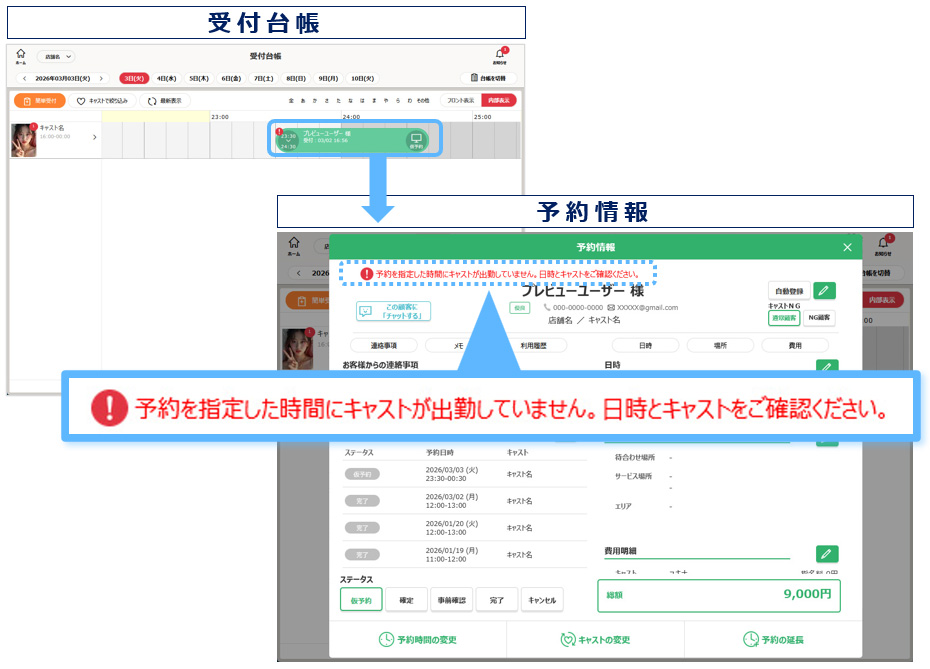
・ユーザーのポイントの利用申請
・キャストの出勤時間外の予約
どちらかが該当した場合に『!』アイコンが表示されますが、アイコンは常に1つのみ表示されます。
【操作例】
キャストの出勤時間外の予約の場合、予約枠を出勤時間内におさめることで『!』アイコンが非表示になります。
(マネージャー画面で、キャストの出勤時間を延長しても非表示になります。)
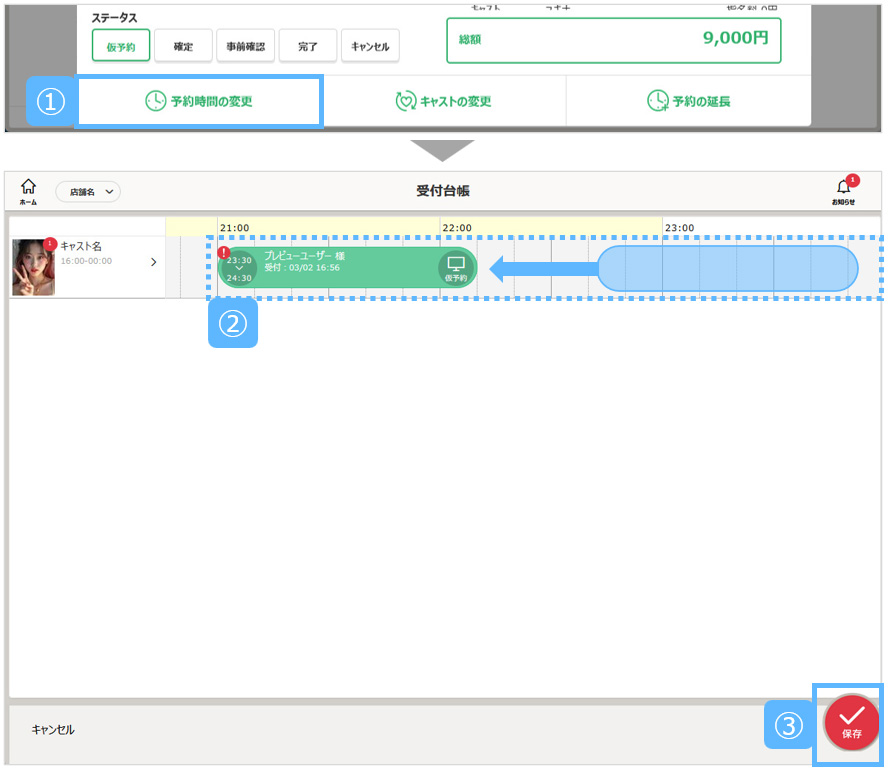
①.予約情報の下部にある[予約時間の変更]を押します。
②.予約バーをキャストが出勤している時間帯(予約開始時間)に移動します。
③.[保存]を押して完了です。
予約フロント画面_改修内容
テキストとボタンの差別化・ボタンカラーの統一

ボタン部分とテキスト部分が同じ色をしているので、どこがボタンか分かりにくい。もっと見やすくして欲しい。
ご要望にお応えして2026年3月25日から、予約フロント画面のテキストとボタンを視覚的に区別しやすくし、ボタンカラーも統一します。
▼改修内容1
予約のフロント画面(ユーザーの操作画面)でテキストとボタンのカラーを差別化し、ユーザーが迷いなく操作できるようにします。
【変更イメージ】
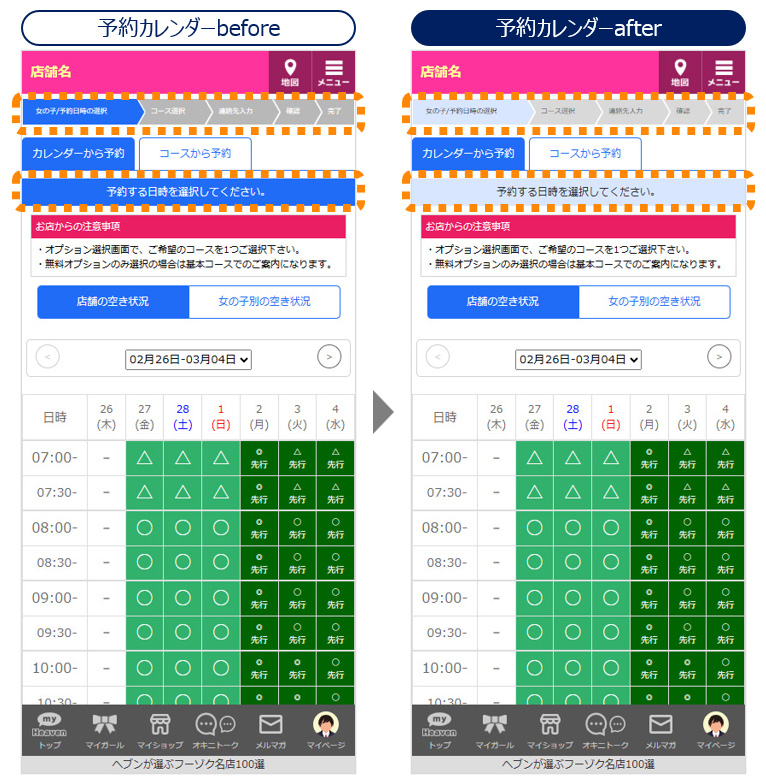
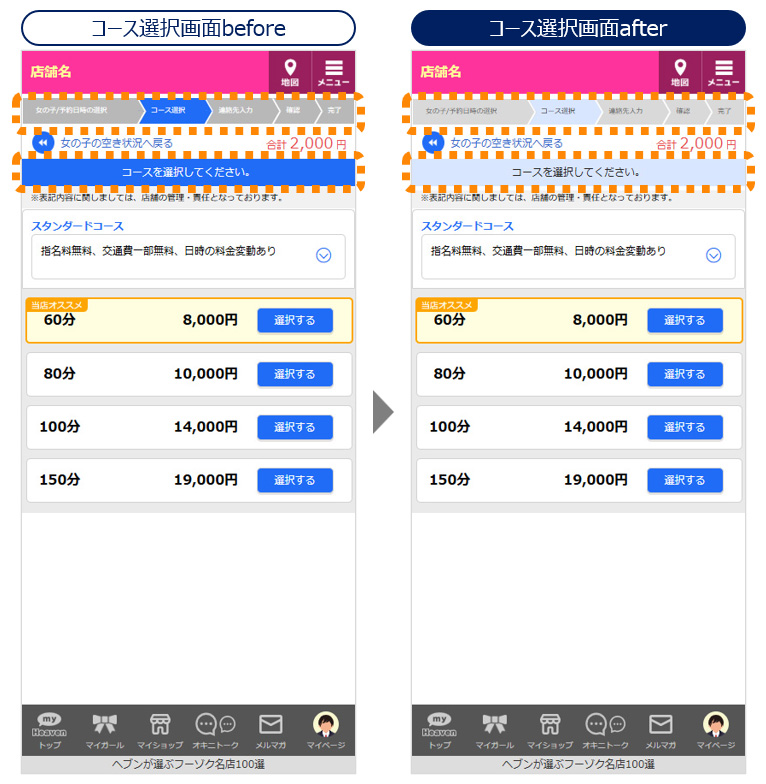
・ステップインジケータの色変更
・インフォメーションメッセージの色変更
▼改修内容2
予約のフロント画面(ユーザーの操作画面)の中でも、一部の画面でのみ使用されているカラーを、他の画面に合わせて統一します。また、ボタンのデザインも変更します。
【変更イメージ】
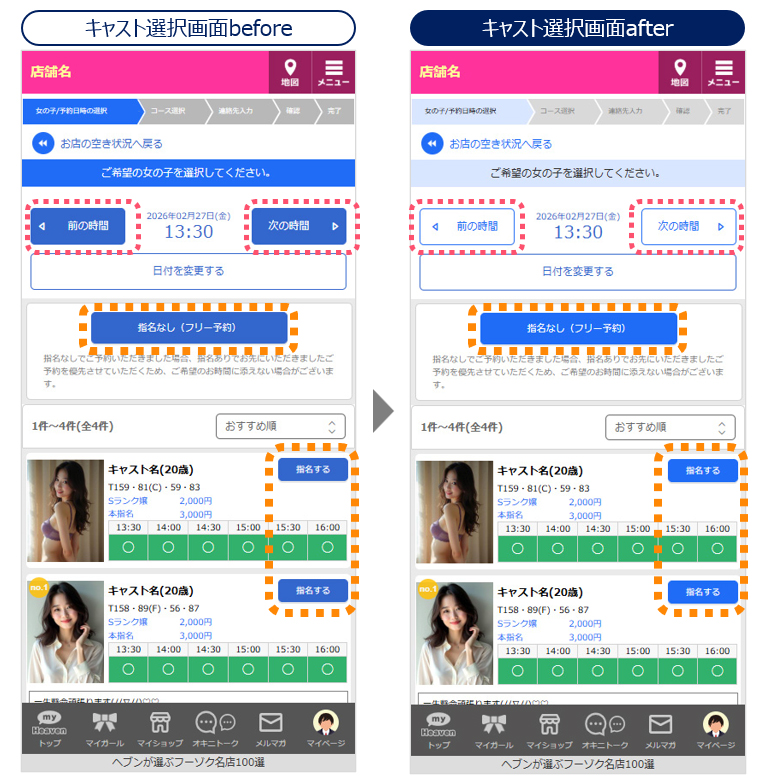
・一部ボタンデザインの変更
・ボタンカラーの統一
ヘブンネットでは皆さまにより快適にご利用いただけるサイトを目指し、今後もサービス向上に努めてまいります。