
【活用ガイド】パフォーマンスヘブン×分析AIで店舗運営を効率化!
2026.03.10
この記事の目次
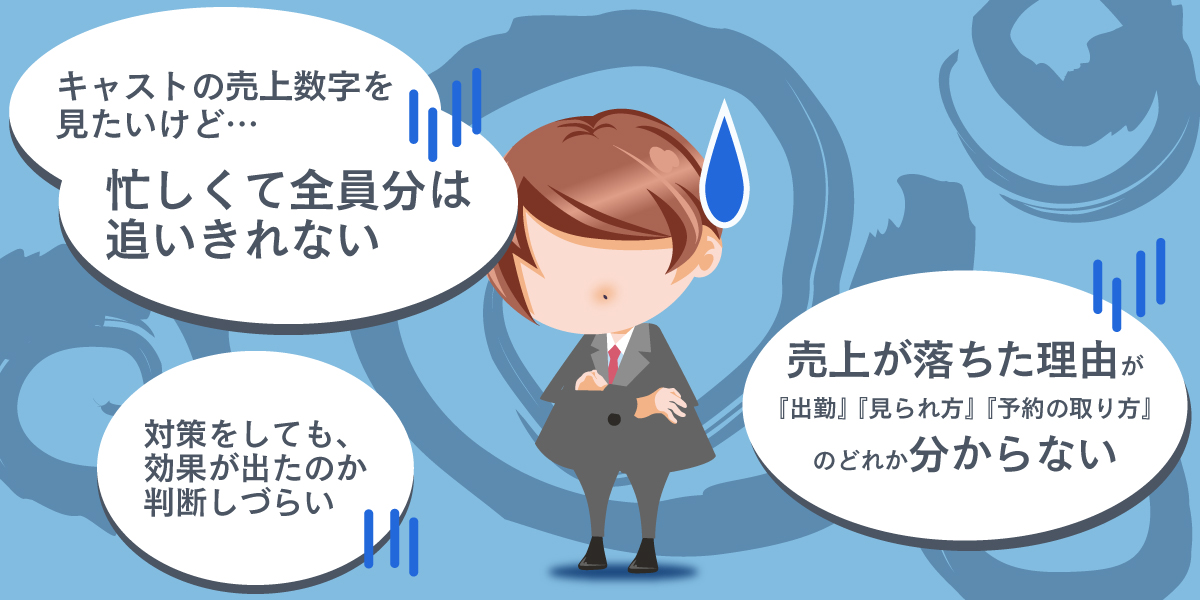
こんなお悩みはありませんか?
そのお悩み、『パフォーマンスヘブン』で解決します!
パフォーマンスヘブンとは…
売上・予約・アクセス(見られた数)・日記などの更新状況をまとめて確認できる店舗向けのサポートツールです。
情報が日々更新されるので「気づく→確認する→声をかける→翌日に結果を見る」というサイクルが回しやすく、多方面からお店のマネジメントをサポートします。
※パフォーマンスヘブンは毎日更新されますが、2日前の情報となります。

この記事では、パフォーマンスヘブンに新しく追加された『分析AI』機能の活用方法をご紹介します。
パフォーマンスヘブンについて詳しく知りたい方は、こちらの記事をご覧ください。

【新機能】パフォーマンスヘブン分析AI
分析AIとは
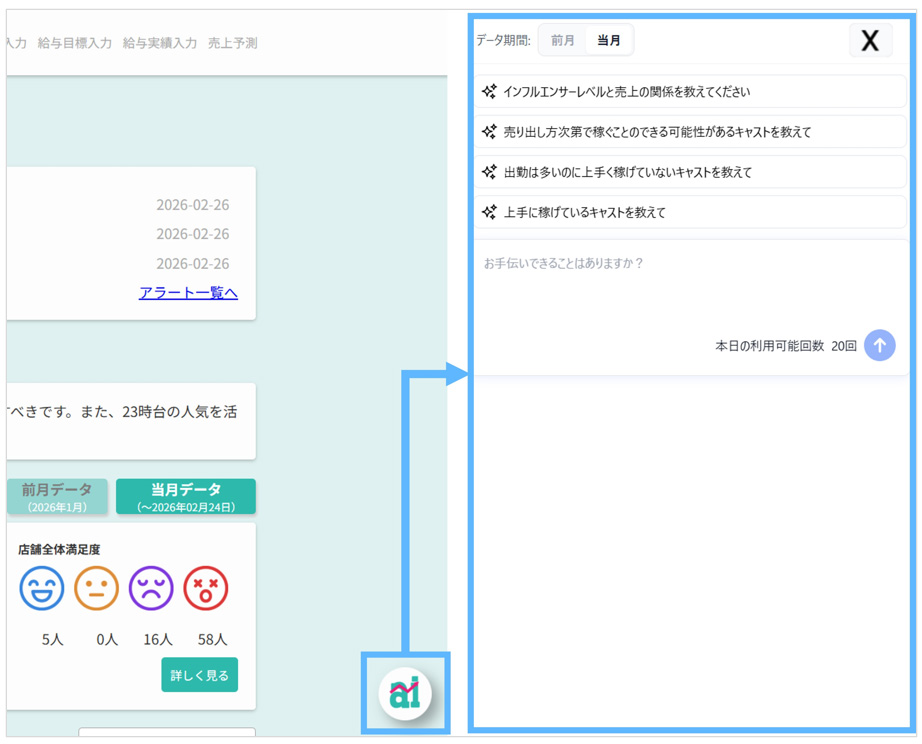
パフォーマンスヘブンにあるデータをAIが自動で分析し、質問ボタンを押すだけで「状況の整理」と「改善の方向性」を言語化してくれる機能です。
パフォーマンスヘブンのトップページにある[ai]ボタンを押すことで起動します。
複雑な集計や見比べ作業を減らし、情報を簡単に活用することができます。
- ボタン1つで簡単:質問ボタンを押すだけで回答が得られる
- 根拠のあるフィードバック:感覚ではなくデータに基づいて指導できる
- 次にやることが決まる:改善の優先順位がつけやすくなる
グラフや膨大なデータを言語化する以外にも、店舗運営で必要なポイントや改善点を提案してくれます!
活用方法①
稼働効率をもとにキャストの様子を見る
稼働効率に注目することで、『出勤しているにもかかわらず売上につながっていないキャスト』を早い段階で把握できます。
これまでもパフォーマンスヘブン上のグラフで稼働時間と売上のバランスを見ることで確認できましたが、分析AIで原因と改善の方向性を言語化することができるようになりました。
▼パフォーマンスヘブンでの確認方法
トップページのモチベーション項目にあるグラフの表示を「売上 × 稼働時間」に切り替えて確認します。
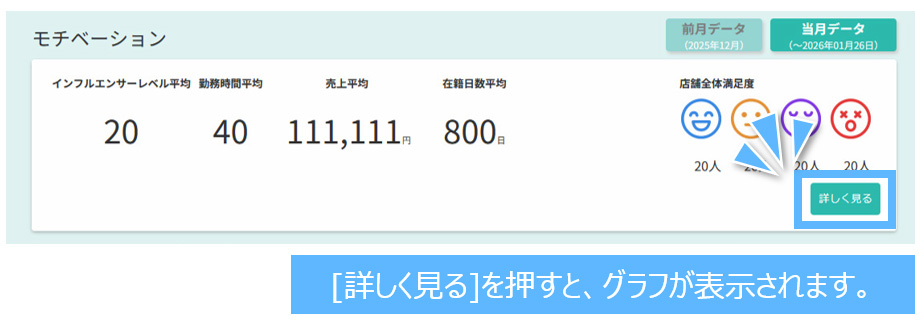
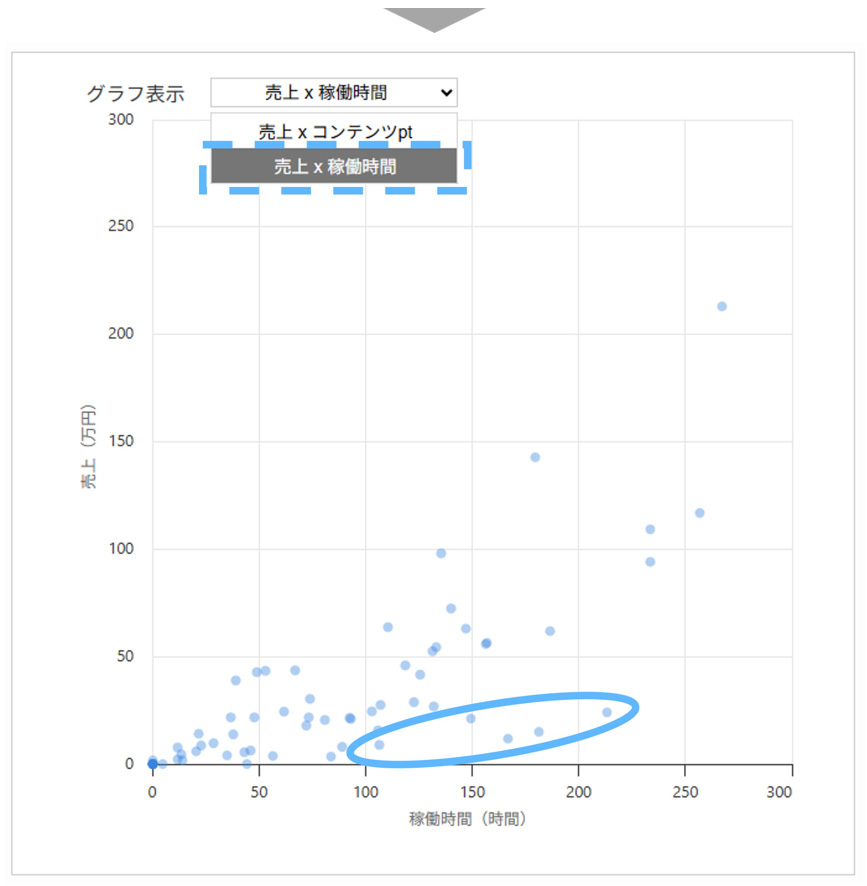
- 縦軸:売上(受付台帳・ネット予約を集計した月合計)
- 横軸:稼働時間(出勤登録された合計時間)
稼働時間に対して売上が伸びていないキャストを見つけられます。
AIで現状を言語化
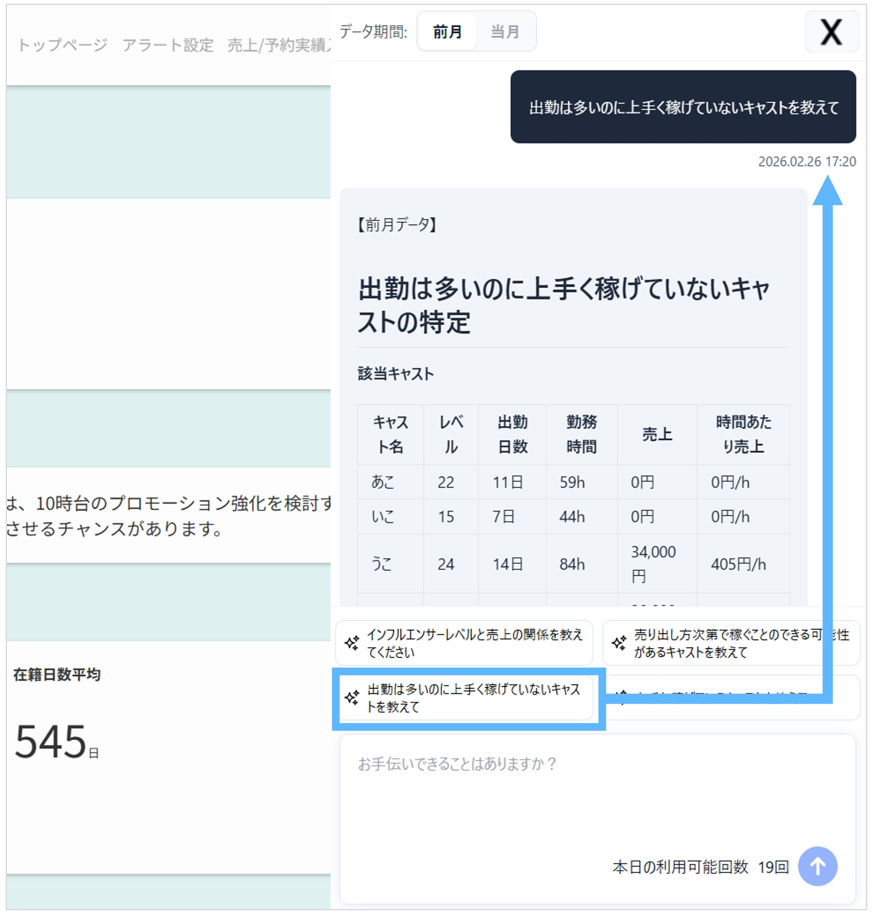
分析AI画面で、[出勤は多いのに上手く稼げてないキャストを教えて]を押します。
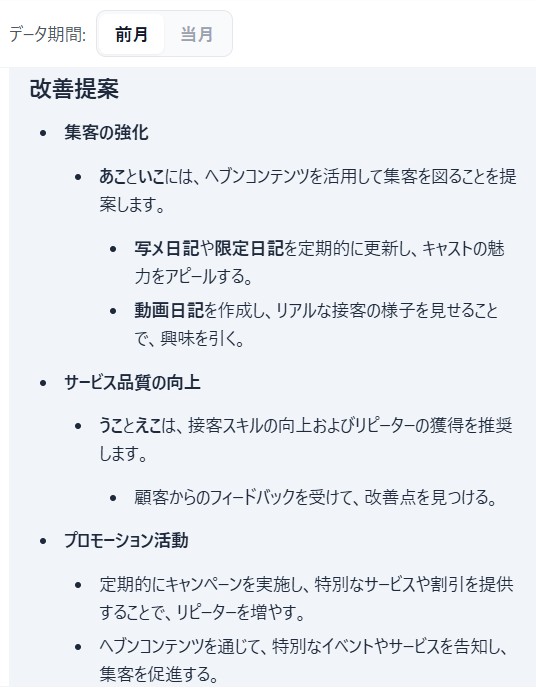
該当キャストのリスト・原因分析・優先度つき改善提案を見ることができます。
ピックアップされたキャストを個別に深掘りする場合は、キャスト詳細画面で分析AIを起動します。
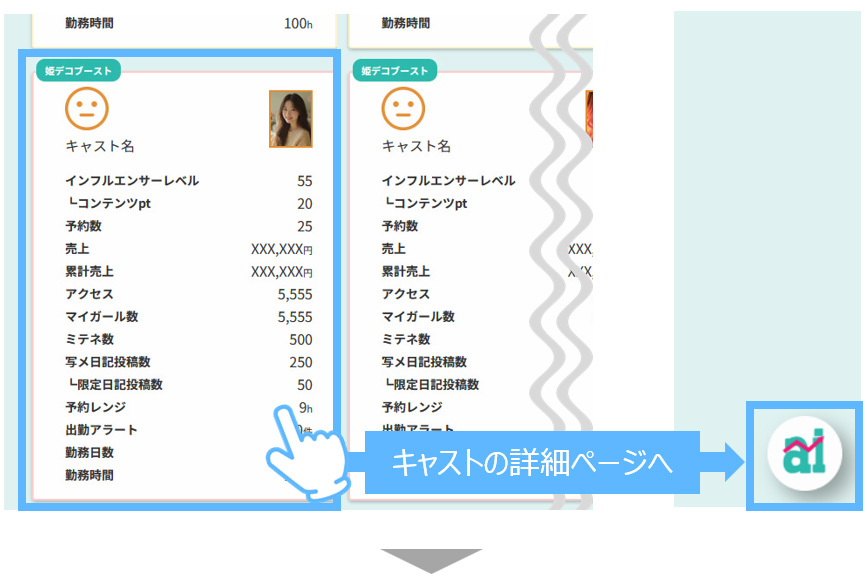
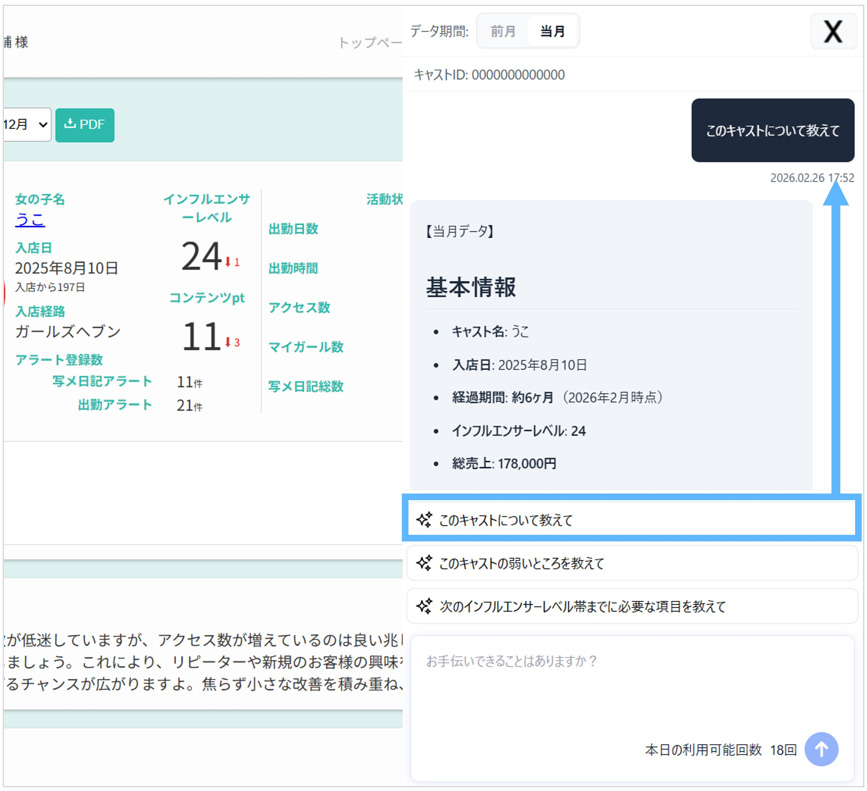
[このキャストについて教えて]を押すことで更に詳しい情報を確認することができます。
AIの提案から問題の原因と改善施策を特定し、次に取るべき行動へスムーズに結びつけられます。
このフローにより、キャストにかけるべきアドバイスが具体化し、キャスト側の納得度も高まります。

出勤してるのに売上が伸びないキャストを拾えるし、アドバイスが明確だから対策が後手になりにくいね。
活用方法②
モチベーションをもとにキャストの様子を見る
キャストのモチベーションに着目することで、キャストの変化に早めに気づき、適切なアドバイスや施策に繋げることができます。
これまでもモチベーションの分類(4つの顔タイプ)でキャストの状態を把握することができましたが、分析AIでさらに弱点や改善点を言語化できるようになりました。
▼パフォーマンスヘブンでの確認方法
トップページのモチベーション項目にあるグラフで確認します。
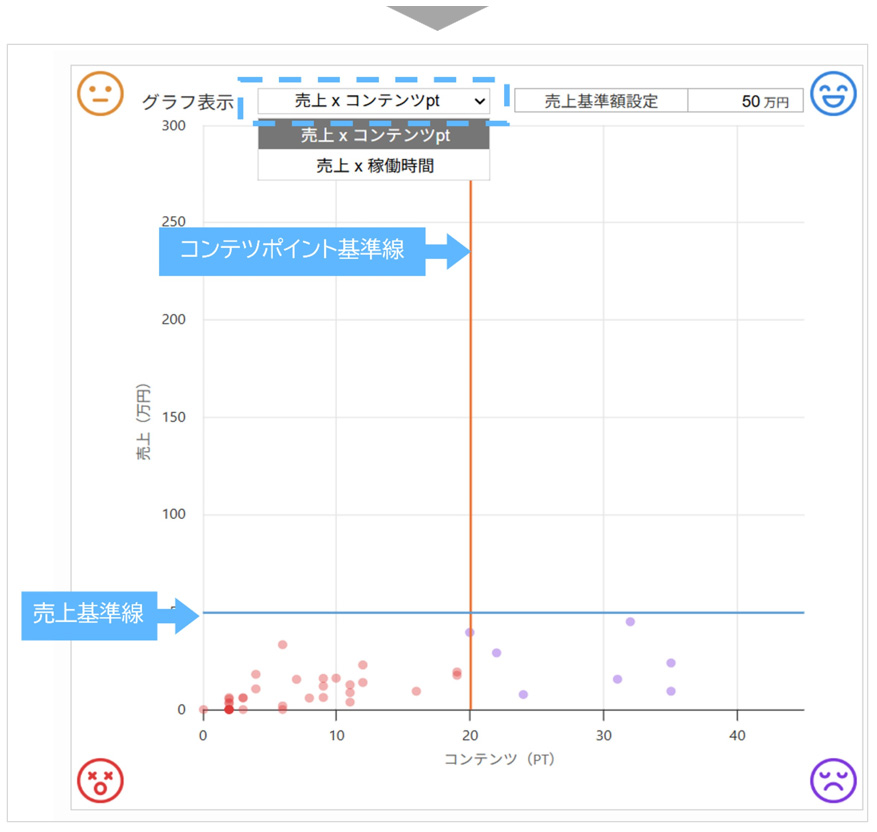
キャストのモチベーションは、以下で分類されています。
- 縦軸:売上
- 横軸:コンテンツポイント
基準線は以下の通りです。
- 売上基準線(ブルー線):初期設定50万円(店舗ごとに設定可能)
- コンテンツポイント基準(オレンジ線):20pt
4タイプの顔は、以下を示しています。
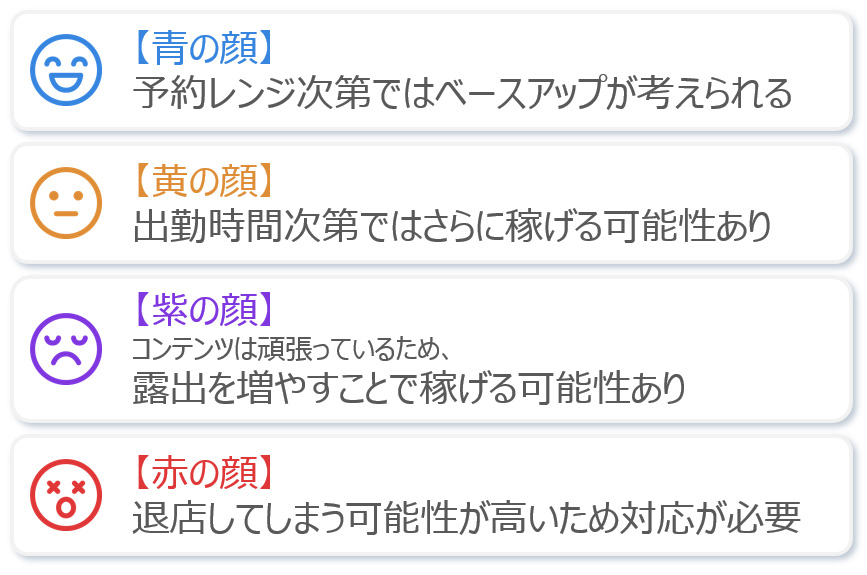
表面上では分からない、キャストの売上に対する満足度を把握できます。
AIで現状を言語化
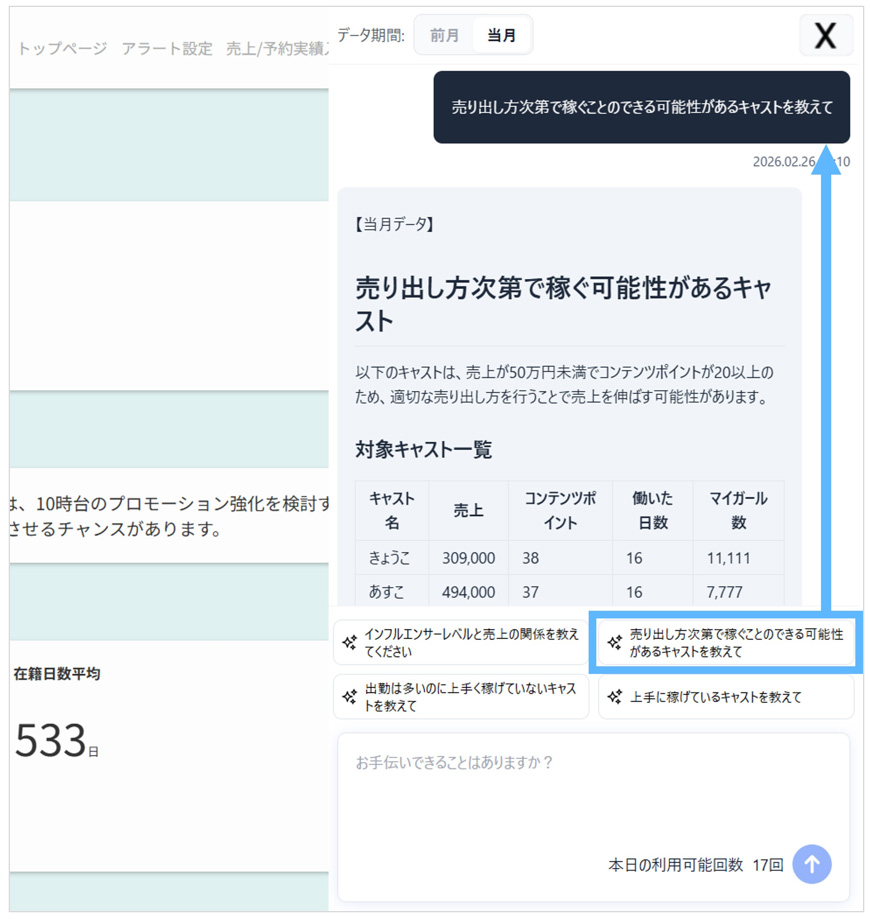
分析AI画面で、[売り出し方次第で稼ぐことのできる可能性があるキャストを教えて]を押します。
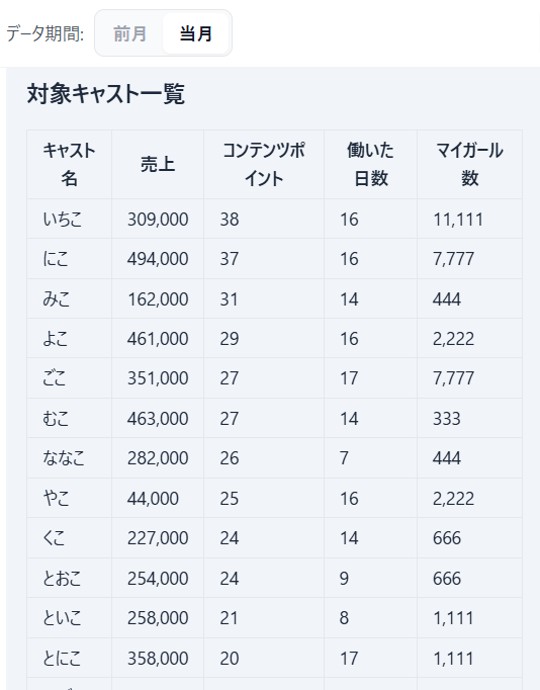
顔タイプが紫のキャスト(コンテンツは頑張っているため、露出を増やすことで稼げる可能性がある)を、一覧で確認できます。
ピックアップされたキャストを個別に深掘りする場合は、キャスト詳細画面で分析AIを起動します。
[このキャストについて教えて]を押すことで更に詳しい情報を確認することができます。
今まではグラフから読み取る必要のあった情報をAIの出力する表から瞬時に把握することができます。
このフローにより、今までよりも早くキャストに適切なアドバイスをかけることが可能になります。

まずAIでキャスト一覧を確認し、対応策を決定する。
手順が簡略化して、さらに説明もあるから問題点が明確化するね。
活用方法③
キャストのインフルエンサーレベルの活用
インフルエンサーレベルは、キャストの店舗内での立ち位置や伸びしろを把握し、キャスト育成・売上づくりの方針を決めるための指標です。
パフォーマンスヘブンで現状を把握し分析AIで店舗としての優先順位を言語化したうえで、個別キャストの目標設定まで落とし込みます。
▼パフォーマンスヘブンでの確認方法
キャストの詳細ページにあるグラフで確認します。
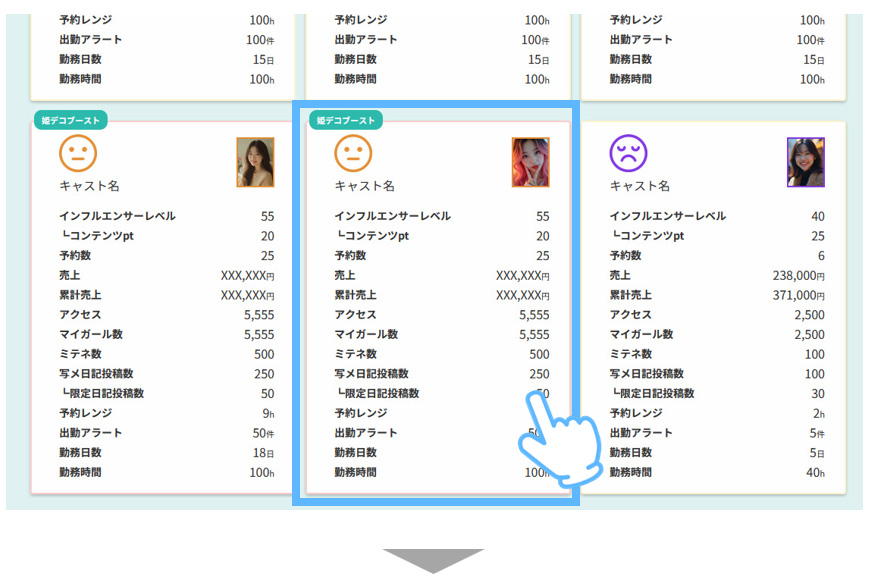
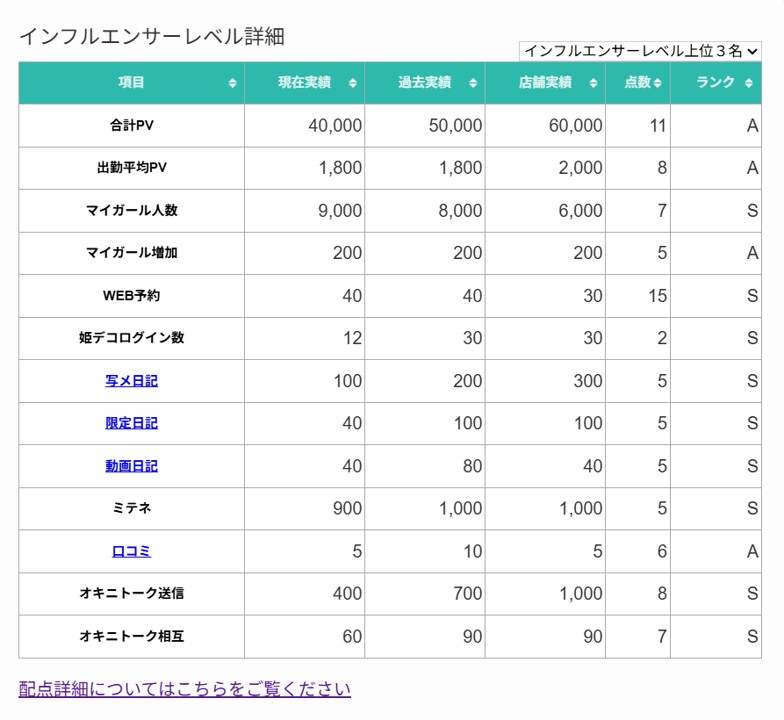
- インフルエンサーレベル詳細(表):活動状況の数値を確認し、店舗平均・上位平均との差分から課題を見つける
- 店舗内点数/過去点数:どのコンテンツが足りないかを過去・店舗平均と比較して確認
- 現在の店舗での位置:店内での立ち位置を確認(売上:フリー/指名/本指名 × インフルエンサーポイント)
- インフルエンサーレベル推移:伸びた月・停滞した月を見て、施策を当てるタイミングを判断
各コンテンツの活動状況や実績を一覧で確認できます。
AIで現状を言語化
任意のキャスト詳細画面で分析AIを起動⇒インフルエンサーレベルを分析します。
▼キャストを分析
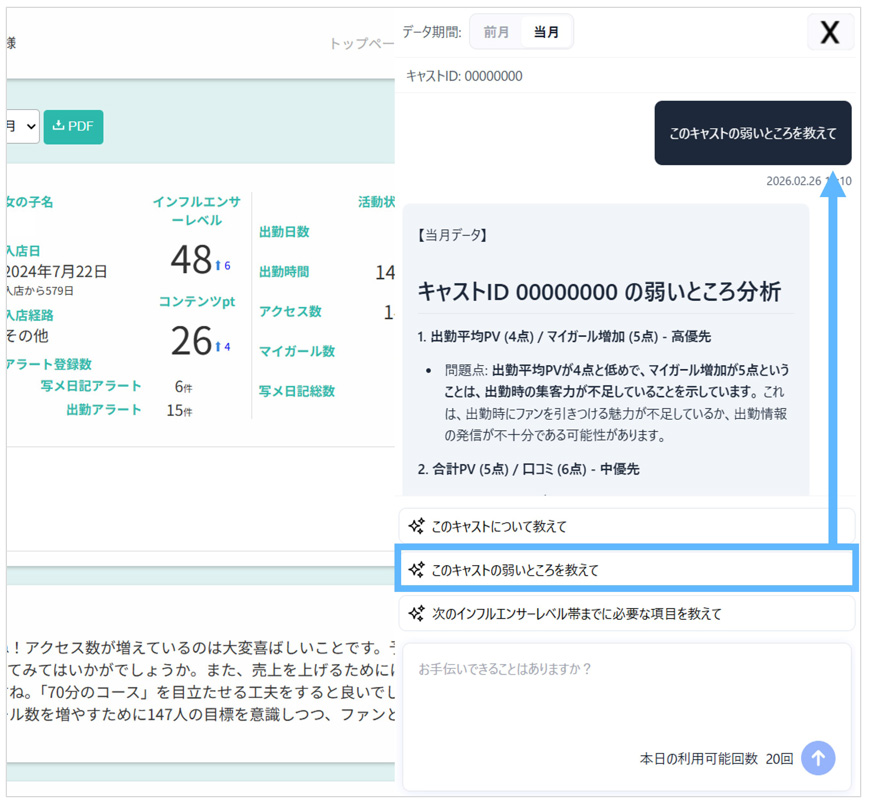
[このキャストの弱いところを教えて]を押します⇒AIが、インフルエンサーレベルで点数をうまく獲得できていない箇所を提示してくれます。
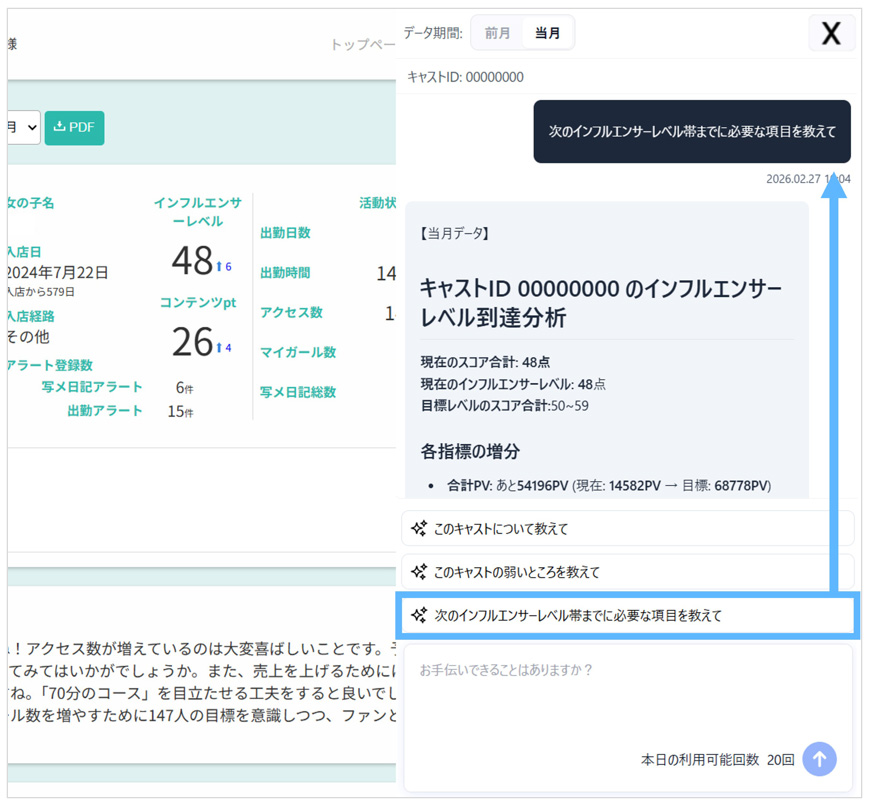
[次のインフルエンサーレベル帯までに必要な項目を教えて]を押します⇒AIが、このキャストをもう一段階上のレベル帯に持っていくために必要な数値を提示してくれます。
AIが示した方向性をインフルエンサーレベル詳細・推移で確認し、進捗も見ながら「どの指標を、いつまでに、どれくらい」を現場の運用に落とし込みます。
分析AIは、パフォーマンスヘブン上のデータをもとに「何が起きているか」を言語化してくれることが強みです。
おすすめの毎日ルーティン(5〜10分で回す)
毎日5〜10分だけ確認する習慣をつけることで、変化に素早く気づける上、対応のブレも防げます。
- パフォーマンスヘブンで「グラフや数値」を見る:優先的に見るキャストを絞る
- AIボタンを押す:状況整理と改善の方向性を言語化する
- キャスト詳細で確認:推移や状況を見て原因を確定し、アドバイス内容を決める
いかがでしたか。
毎日少しだけ「気づく→AIで言語化→確認→声かけ」を回すことで、状況の変化に気が付くとともに、やることを早く決められます。
気になる点があれば、弊社担当までご連絡ください。
ヘブンネットでは皆さまにより快適にご利用いただけるサイトを目指し、今後もサービス向上に努めてまいります。