【2025/12/17リリース】ブロック情報を予約管理画面へ反映
2025.12.12
この記事の目次
※【2025/12/17追記】
本日のリリース作業後、一部機能が原因で画面が重たくなる不具合が確認されました。
そのため、【反映場所③(個別ブロック)に記載している機能】のみ2026/2/25にリリースを延期させていただくこととなりました。
予約を受ける際に、ブロックしているユーザーか否かを別画面で確認するのは手間がかかります。
ブロック情報を予約管理画面に表示してほしい。
ご要望にお応えして2025年12月17日(水)に、姫デコおよびマネージャーで設定したユーザーのブロック情報を予約管理画面に反映する対応を行います。
▼ユーザーブロックとは
キャストおよびお店様が、悪質なユーザーに対して制限をかけるための機能です。
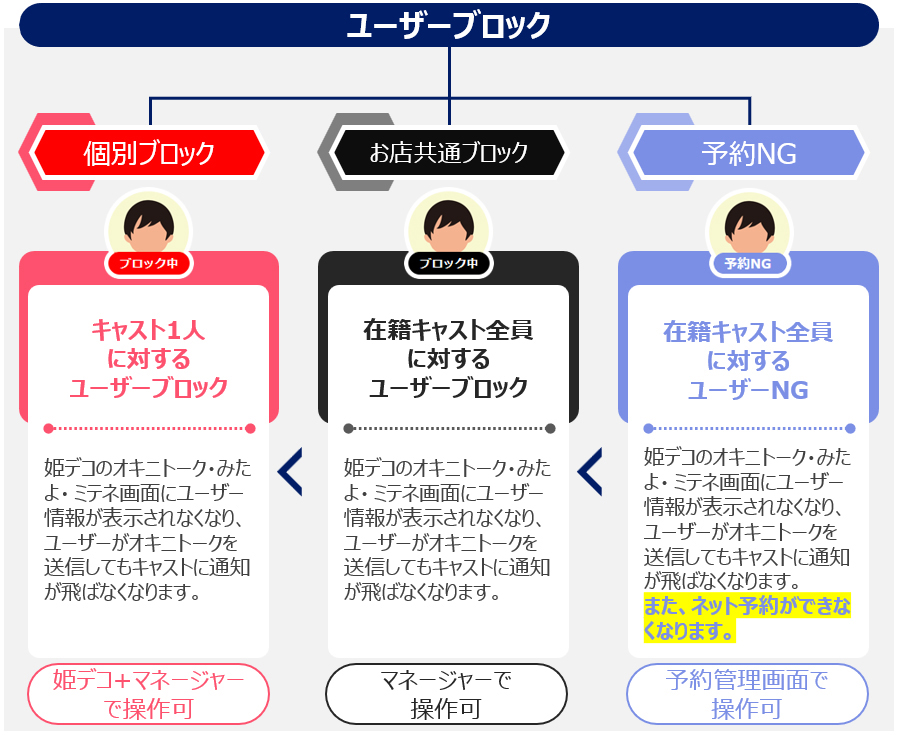
今回のリリースでは、『個別ブロック』と『お店共通ブロック』の情報を予約管理画面に反映します。
( 『予約NG』は予約管理画面で設定を行うため、既に情報が反映されています。)
マネージャー画面でユーザーブロックを操作できるのは、オキニトークをご利用中のお店様のみです。
オキニトークをご存じない方は、下記の記事をご覧ください。
ブロック操作方法
※記事内の画像は、開発中のものを使用しています。予告なく変更される場合がございます。ご了承ください。
マネージャーからの操作方法
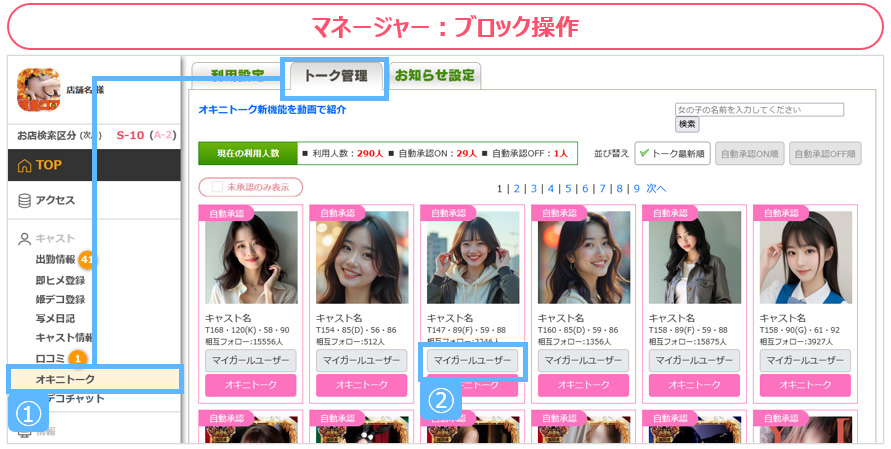
①.左記メニューから[オキニトーク]を選択⇒上記メニューの[トーク管理]を押します。
②.任意のキャストの[マイガールユーザー]を押します。
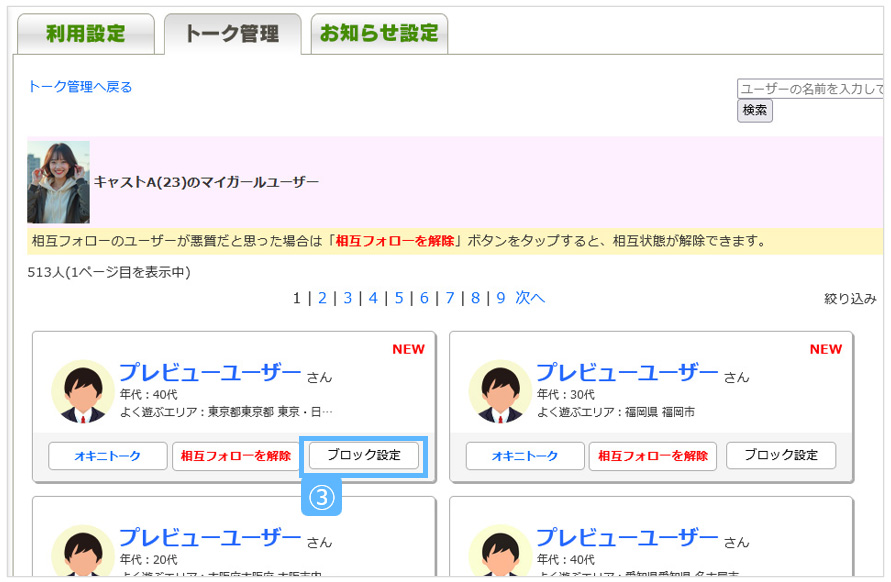
③.ブロックしたいユーザーの[ブロック設定]を押します。
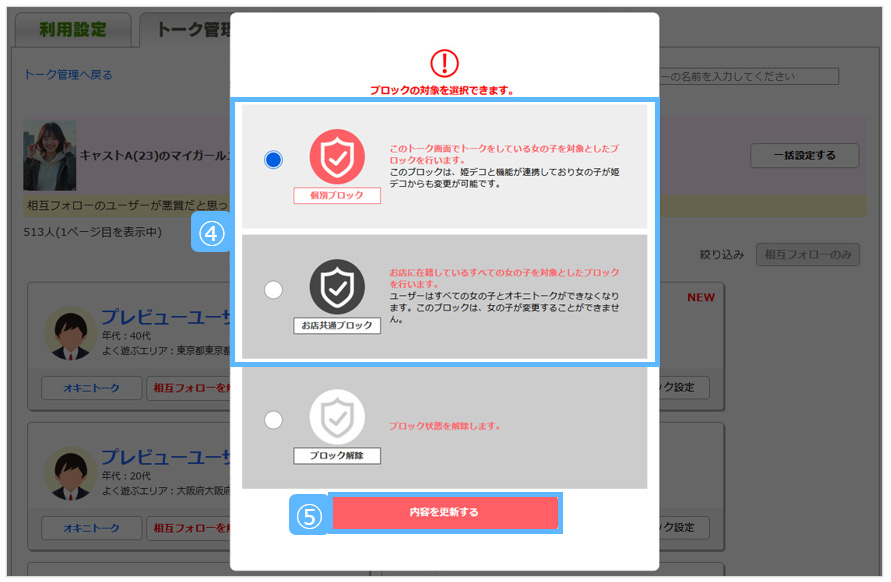
④.[個別ブロック]もしくは[お店共通ブロック]を選択します。
⑤.[内容を更新する]を押して、ユーザーをブロック状態にします。
姫デコからの操作方法
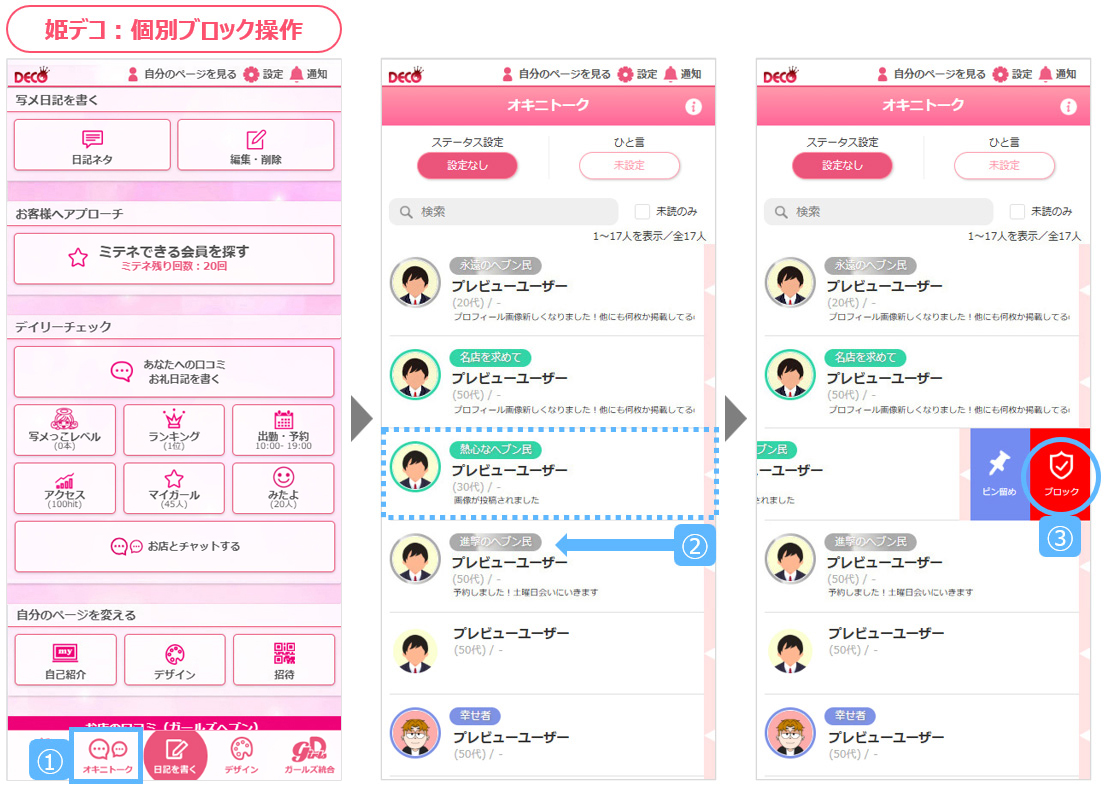
①.下部メニューの[オキニトーク]を押します。
②.ブロックしたいユーザー情報をスライドします。
③.[ブロック]を押して、完了です。
▼他画面からも『個別ブロック』を行えます。
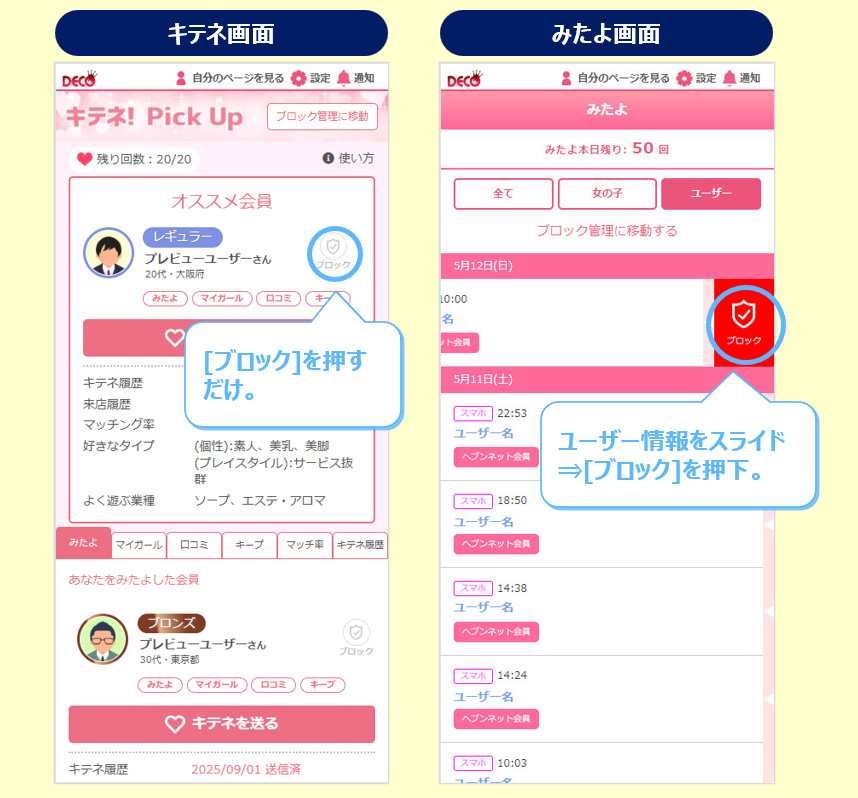
機能は連動していますので、いずれかの画面でブロック操作を行うとすべてに反映されます。
姫デコから行えるブロックは、『個別ブロック』です。『お店共通ブロック』を姫デコから行うことはできません。
予約管理画面の反映場所1
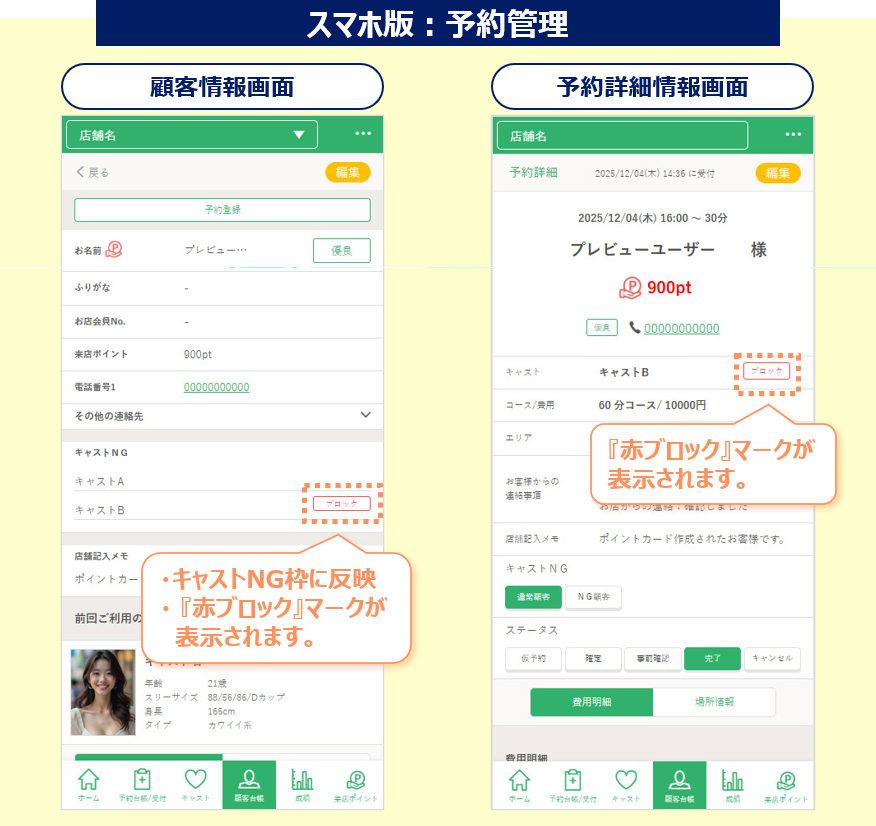
『個別ブロック』は予約管理画面の顧客情報内にある『キャストNG』項目に反映され、赤ブロックマークが表示されます。
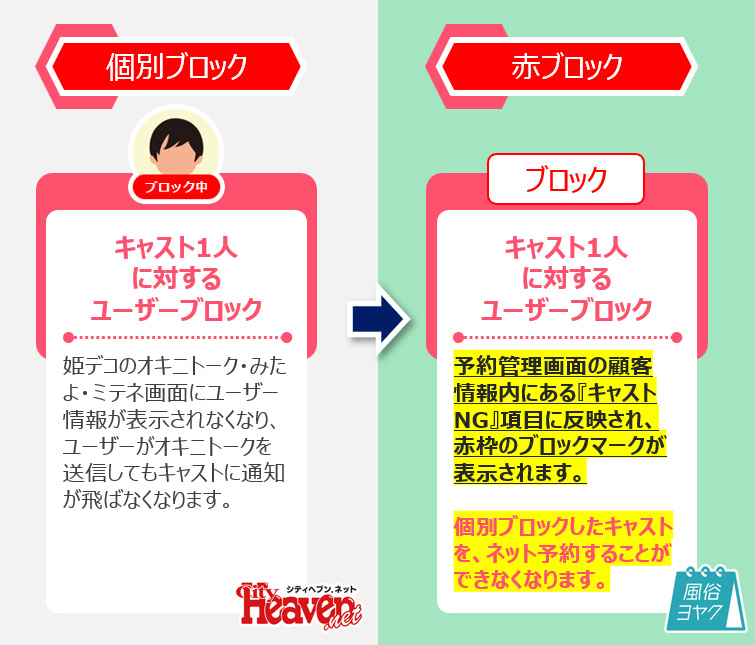
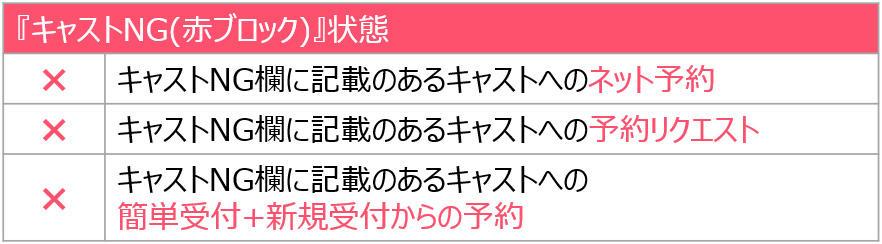
(ポイントカード作成・チャット・キャンセル待ち通知の登録は可能です。)
反映場所①(個別ブロック)
個別ブロックを行ったキャストが、そのユーザーの顧客情報に『キャストNG(赤ブロック)』として反映されます。
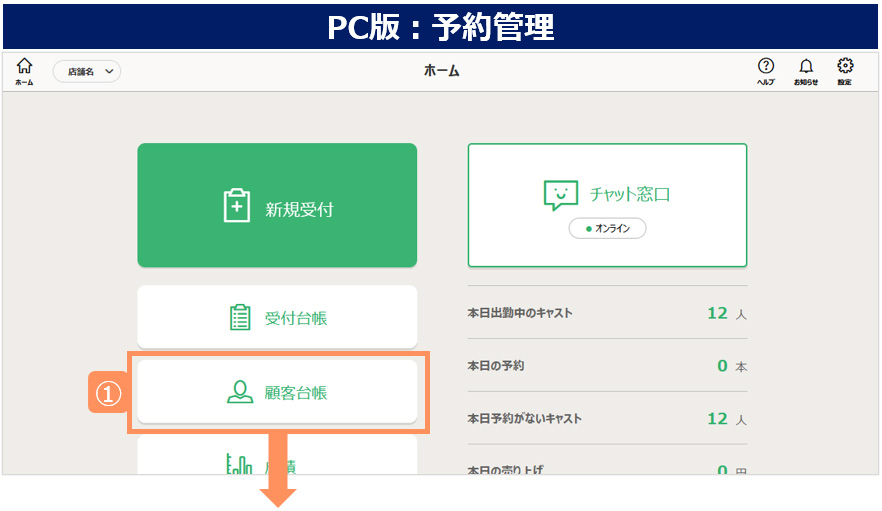
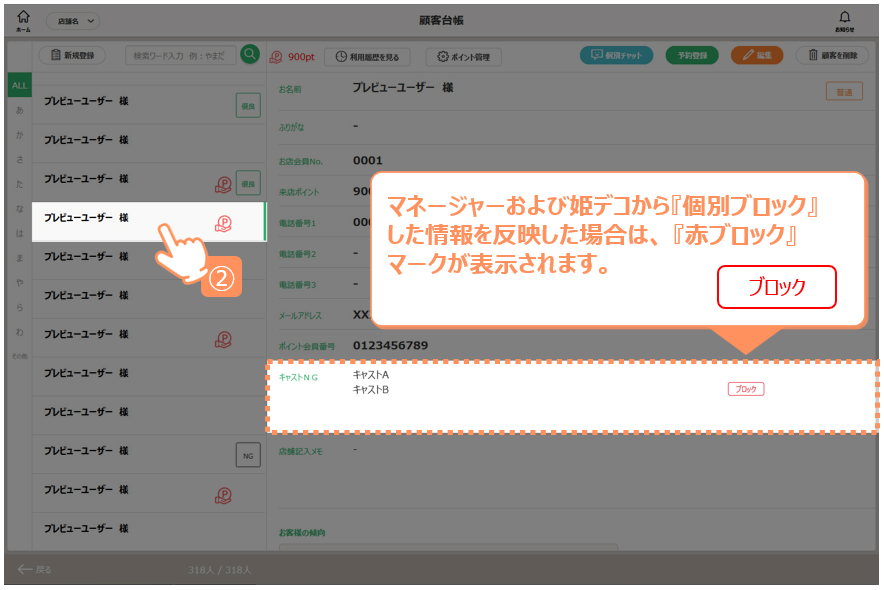
■[赤ブロック]マークなし(キャストA)
予約管理画面から、お店様が『キャストNG』に設定したキャスト
■[赤ブロック]マークあり(キャストB)
マネージャーおよび姫デコから、ユーザーを『個別ブロック』したキャスト
①.ホーム画面の[顧客台帳]を押します。
②.ユーザー名を押下⇒キャストNG欄に、個別ブロックを行ったキャスト名が表示されます。
▼チャット画面にある顧客情報からも確認できます。
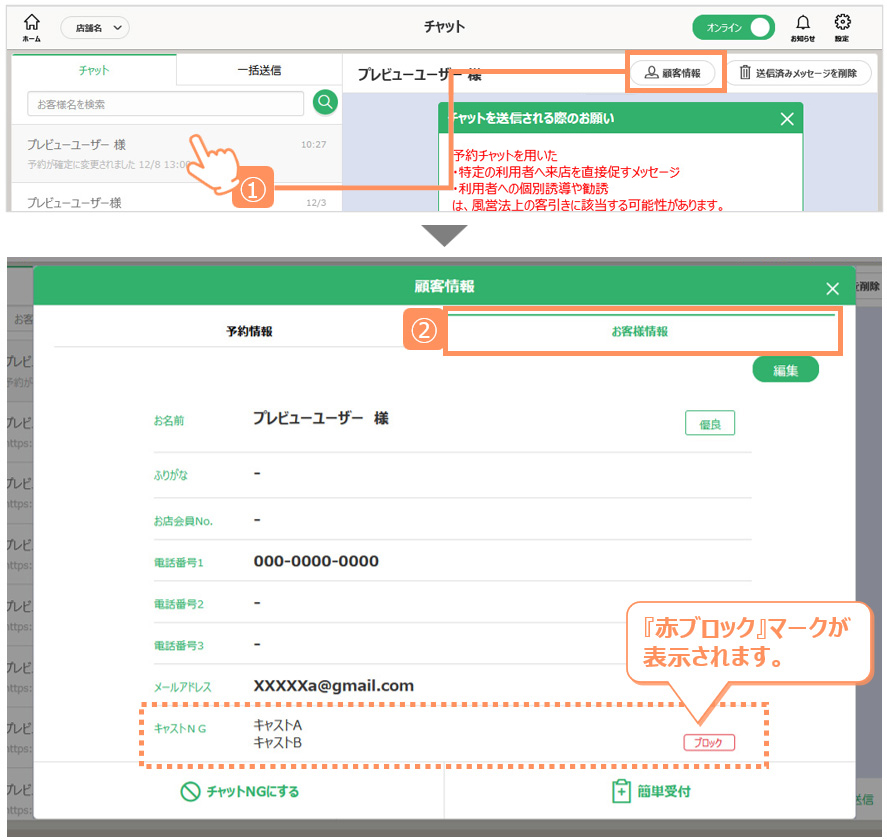
①.チャット画面のユーザー一覧から、任意のユーザーを選択⇒[顧客情報]を押します。
②.[お客様情報]を押すと、キャストNG欄に個別ブロックを行ったキャスト名が表示されているのを確認できます。
反映場所②(個別ブロック)
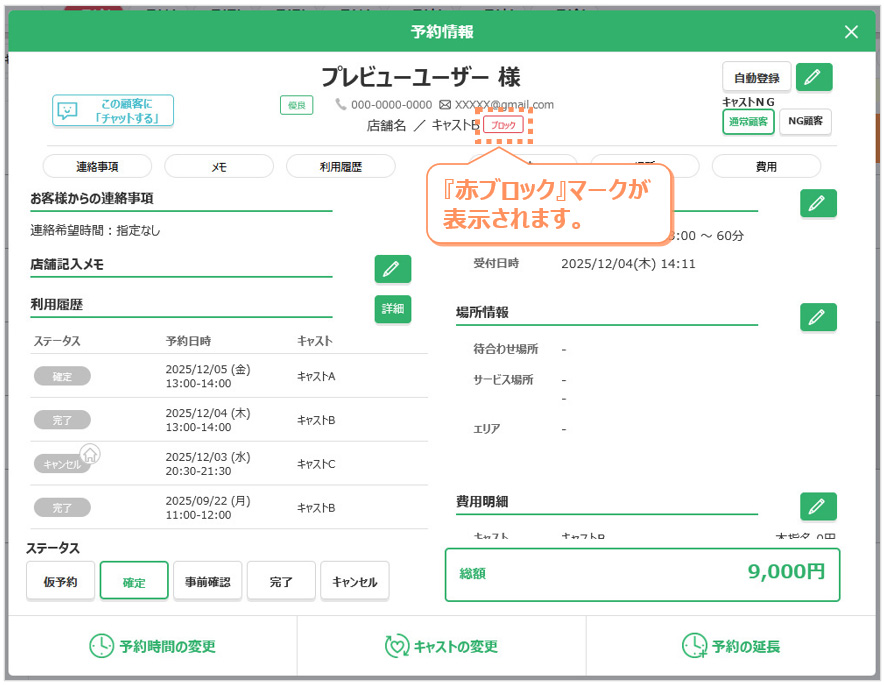
予約情報にも赤ブロックマークが表示されます。
(↓個別ブロックされる前に、ユーザーが予約していた場合のイメージです。)
▼スマホ版の予約管理画面にも反映されます。
反映場所③(個別ブロック)※2026/2/25リリース
キャスト詳細画面から、そのキャストに対してNG状態のユーザーを閲覧できるようになります。
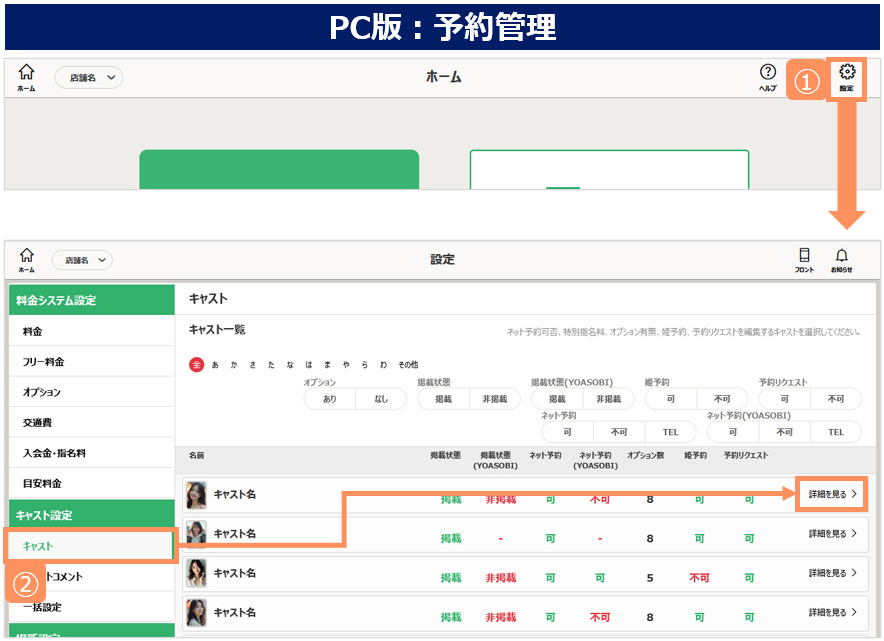
①.ホーム画面右上の[設定]を押します。
②.左記メニューの[キャスト]を押下⇒[詳細を見る]を押します。
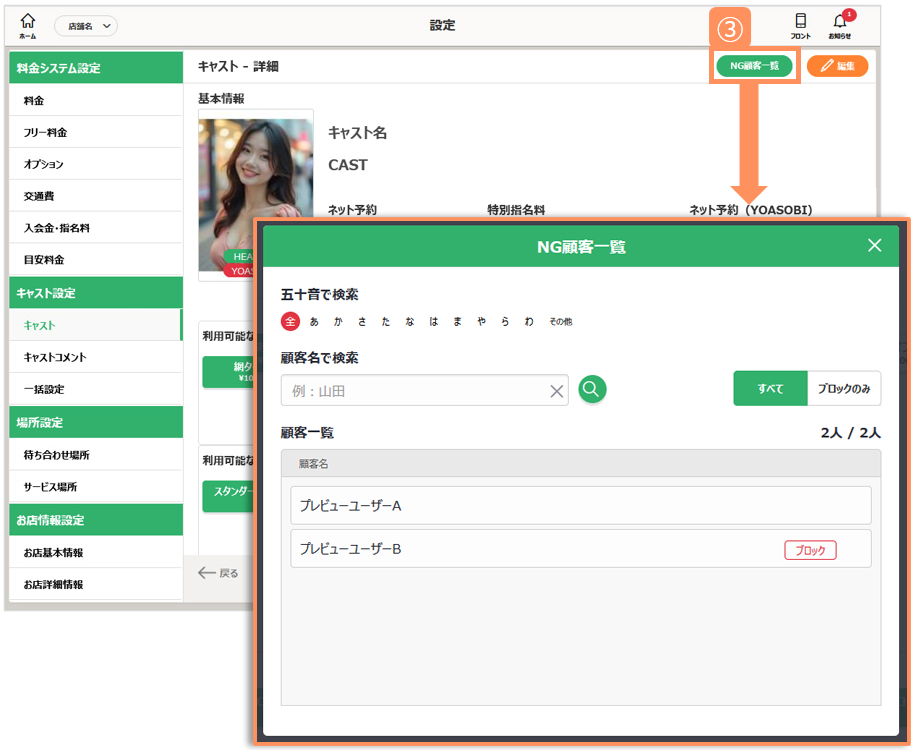
■[赤ブロック]マークなし(プレビューユーザーA)
予約管理画面から、『キャストNG』欄にキャストを設定されたユーザー
■[赤ブロック]マークあり(プレビューユーザーB)
マネージャーおよび姫デコから、『個別ブロック』されたユーザー
③.右上にある[NG顧客一覧]を押します。
⇒そのキャストに対して、現在『キャストNG』設定されているユーザーを一覧で確認できます。
また、キャスト詳細編集画面からそのキャストに対しての『キャストNG』設定が行えます。
(この画面では、顧客台帳に登録されているすべてのユーザーが表示されます。)
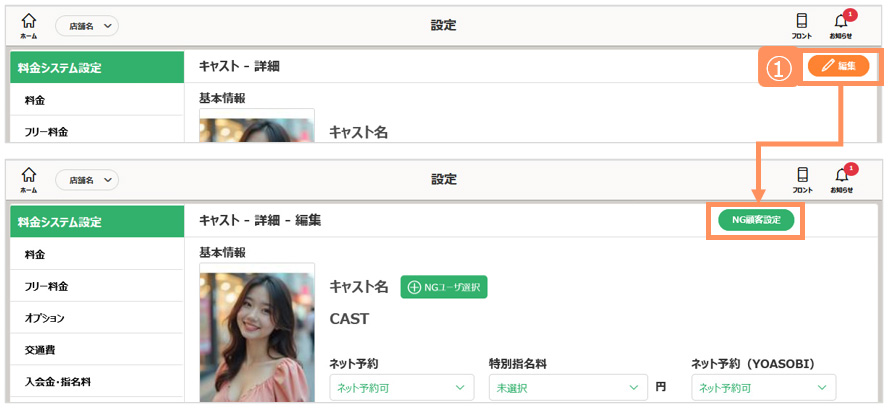
①.キャスト詳細画面にある[編集]を押下⇒[NG顧客設定]を押します。
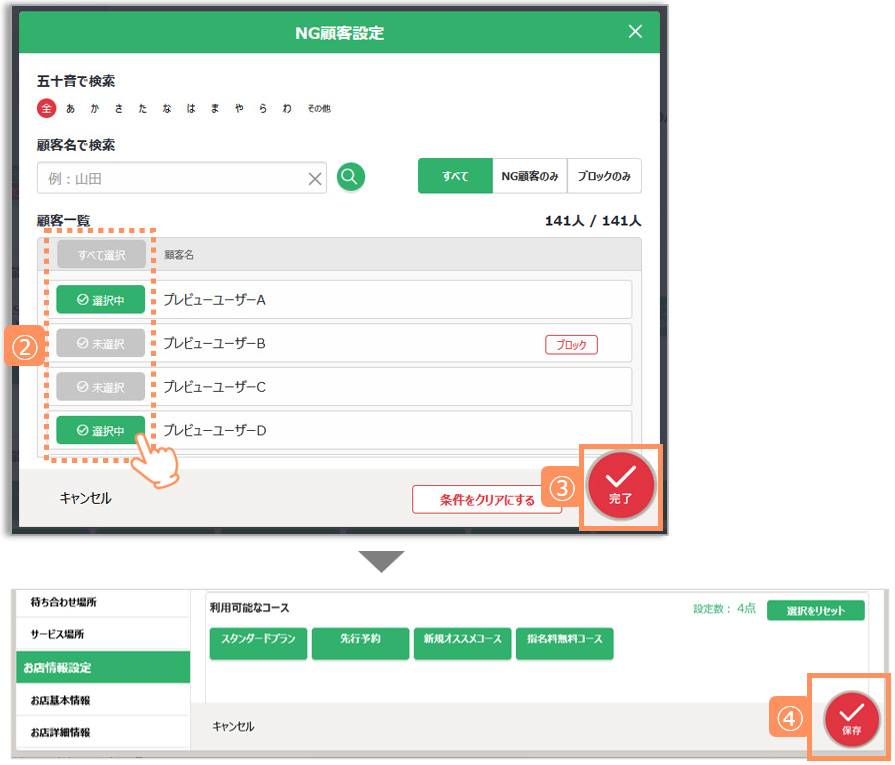
②.任意のユーザーを[選択中]にします。
③.右下の[完了]を押します。
④.右下の[保存]を押して、完了です。
予約管理画面の反映場所2
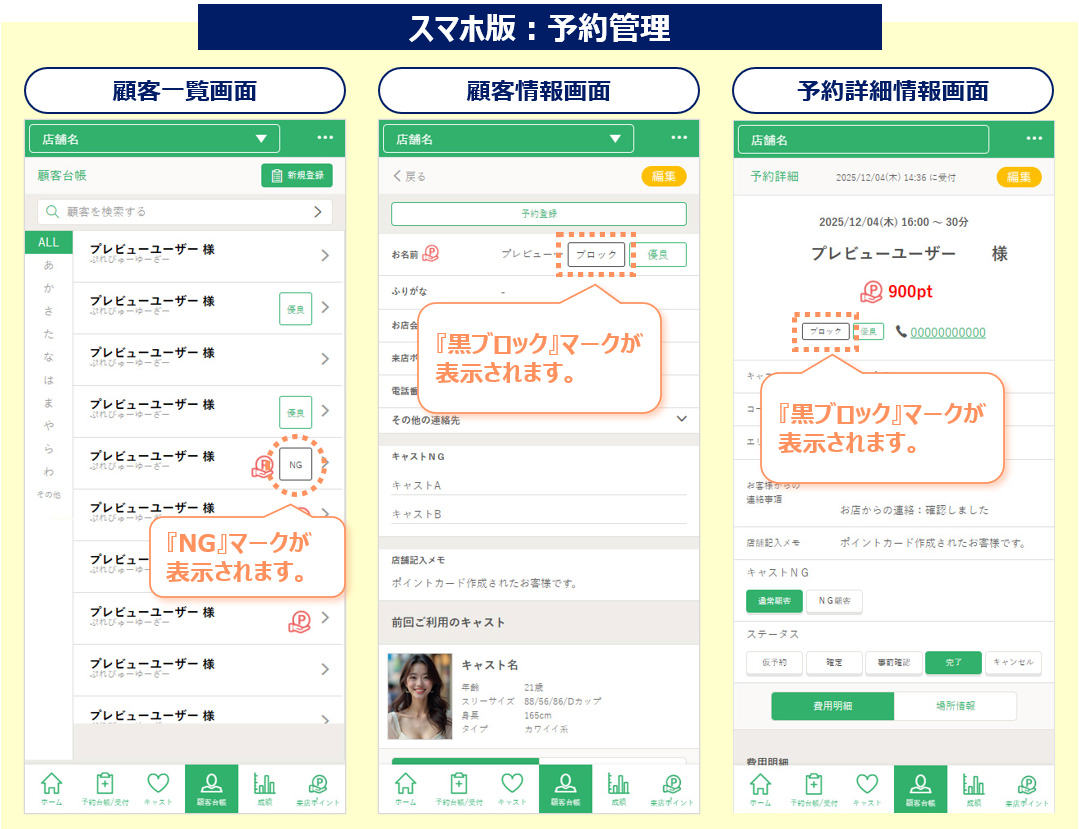
『お店共通ブロック』は予約管理画面の顧客情報に反映され、黒ブロックマークが表示されます。
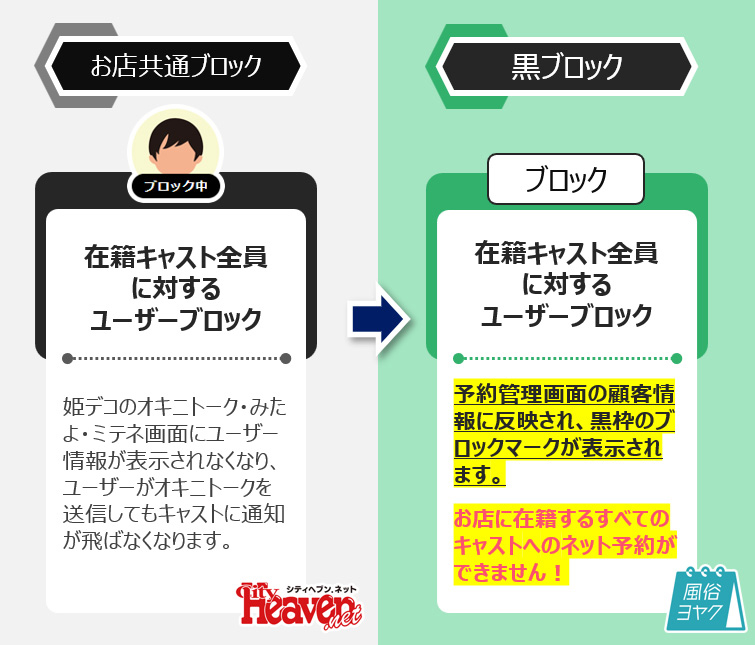
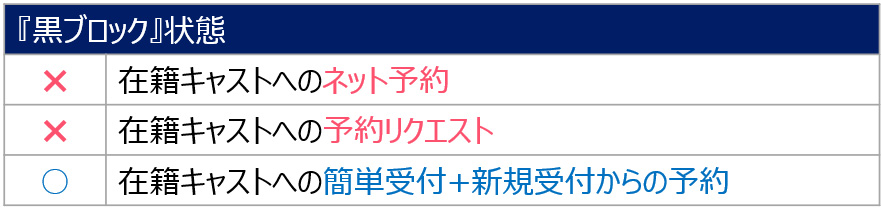
(ポイントカード作成・チャット・キャンセル待ち通知の登録は可能です。)
反映場所①(お店共通ブロック)
お店共通ブロックされたユーザーの顧客情報に、黒ブロックマークが表示されます。
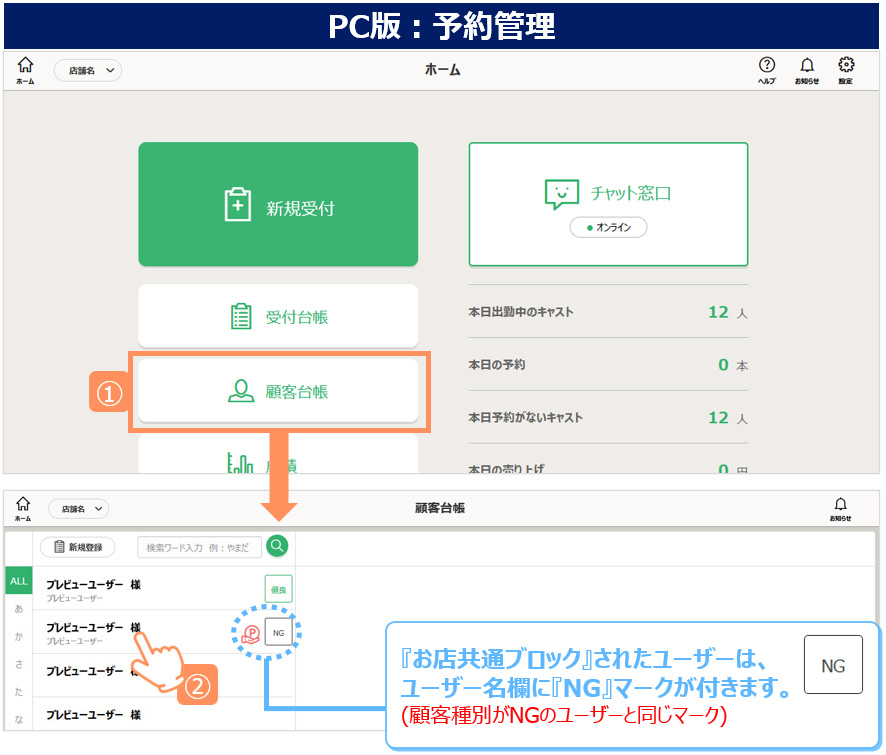
①.ホーム画面の[顧客台帳]を押します。
②.お店共通ブロックをした、NGマークが付いているユーザーを押します。
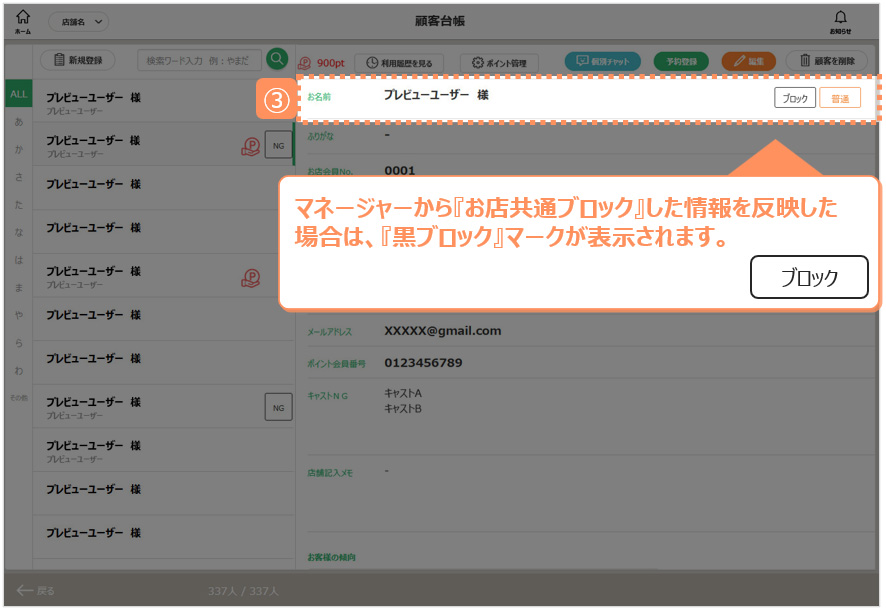
③.お名前欄に黒ブロックマークが表示されます。
▼チャット画面にある顧客情報からも確認できます。
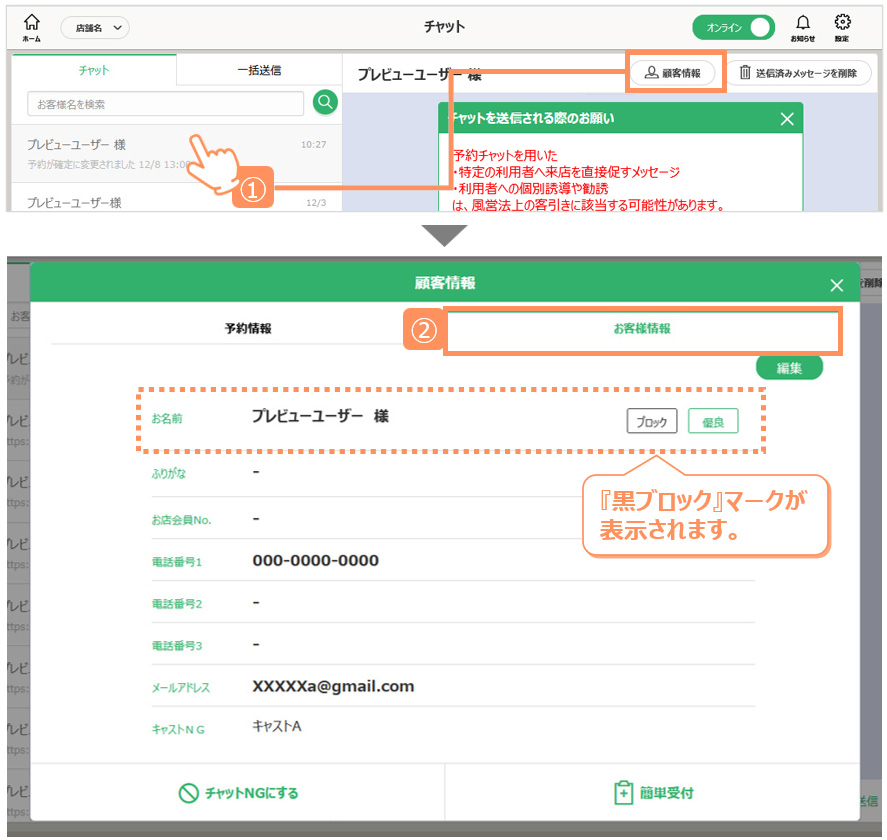
①.チャット画面のユーザー一覧から、任意のユーザーを選択⇒[顧客情報]を押します。
②.[お客様情報]を押すと、お名前欄に黒ブロックマークが表示されているのを確認できます。
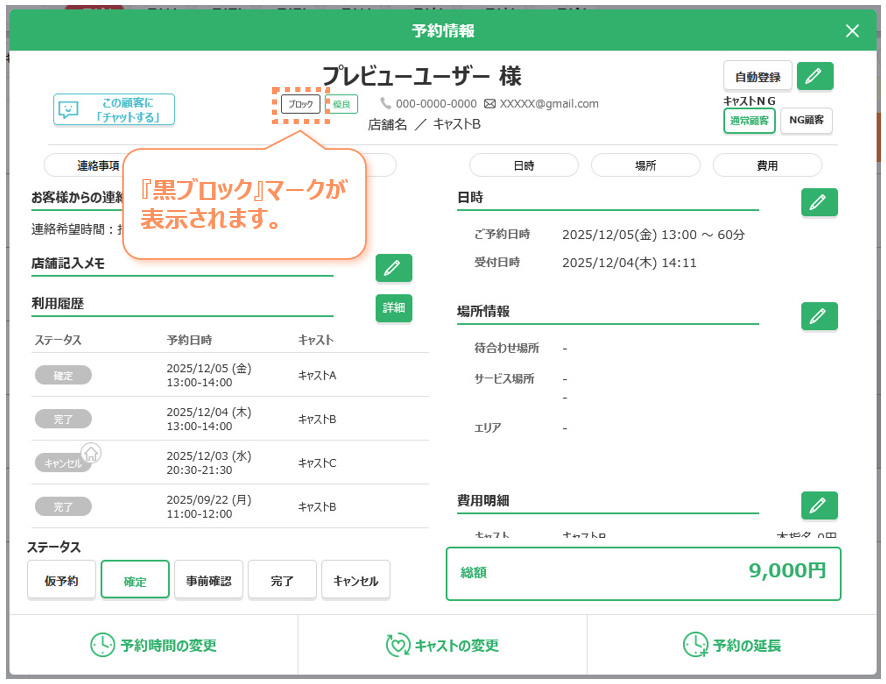
反映場所②(お店共通ブロック)
予約情報にも黒ブロックマークが表示されます。
▼スマホ版の予約管理画面にも反映されます。
『赤ブロック』や『黒ブロック』マークが付いたユーザーの顧客種別はどうなりますか?自動で[NG]状態になりますか?
顧客種別は自動で変わることはありません。
ただし顧客種別が『優良』・『普通』・『要注意』のいずれかであっても、赤や黒ブロックマークが付いたユーザーはお店に在籍しているキャストへのネット予約ができなくなります。
(赤ブロックは、キャストNG枠に設定されているキャストのみ予約不可。)
『赤ブロック』・『黒ブロック』マークが付いたユーザーを、顧客種別『NG』に設定することはできますか?
できます。
・赤ブロック+顧客種別NG
・黒ブロック+顧客種別NG
のようにユーザーに2重で制限がかかっている場合、マネージャーおよび姫デコ画面では一番制限の強い【予約NG】マークが表示されます。
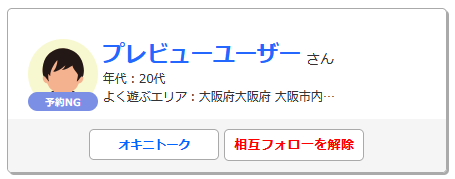
この状態のユーザー制限を解除する場合は、予約管理画面で顧客情報を『NG』以外に変更してからマネージャーもしくは姫デコでブロック解除を行ってください。
▼予約画面からのNG解除方法
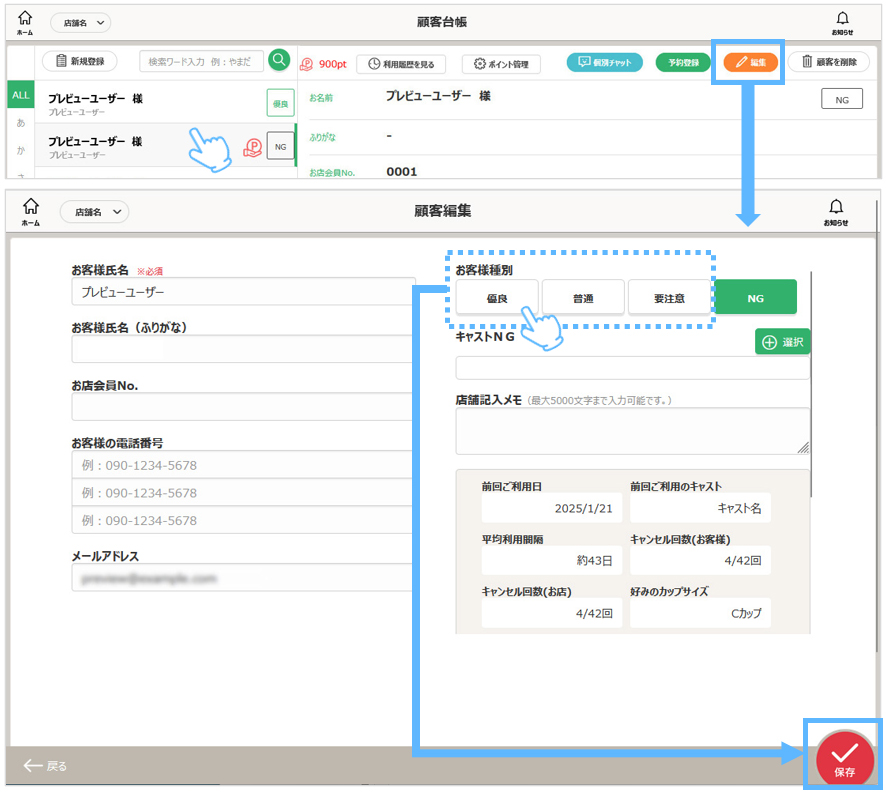
予約管理画面の顧客台帳から、任意のNGユーザーの顧客情報画面にある[編集]を押します。
⇒お客様種別の中から[優良]・[普通]・[要注意]のいずれかを選択して[保存]を押します。
ブロック状態の解除
『赤ブロック』・『黒ブロック』は、予約管理画面からは解除できません!
マネージャーもしくは姫デコからブロック解除を行う必要があります。
※オキニトークをご利用になっていないお店様は、キャストにブロック解除をご依頼ください。
マネージャーからの解除方法
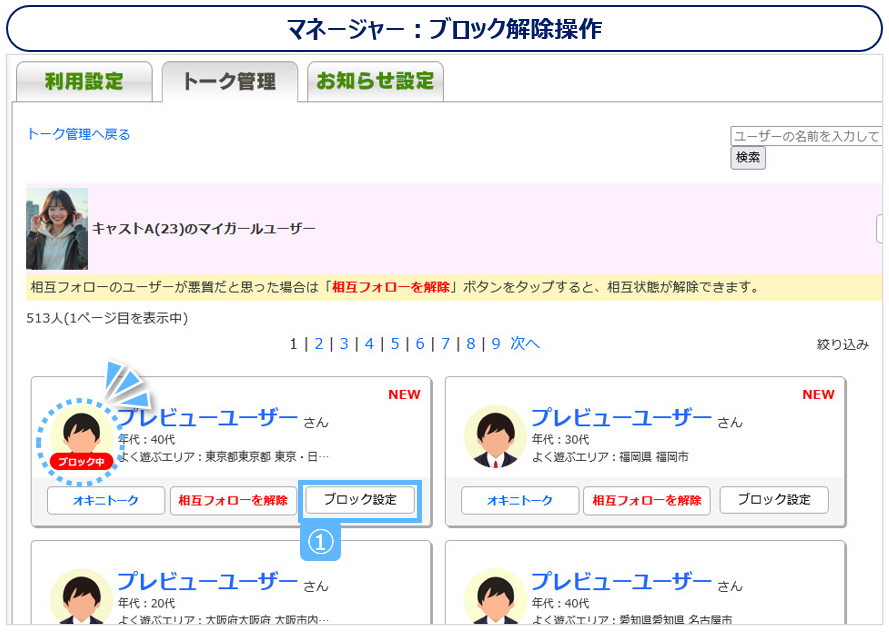
①.ブロック中のユーザーの[ブロック設定]を押します。
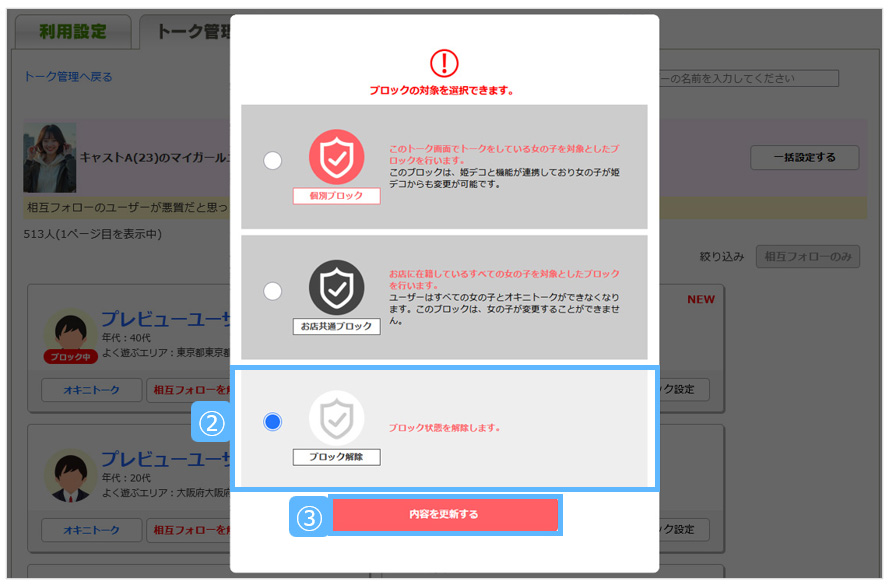
②.[ブロック解除]を選択します。
③.[内容を更新する]を押して、完了です。
姫デコからの解除方法
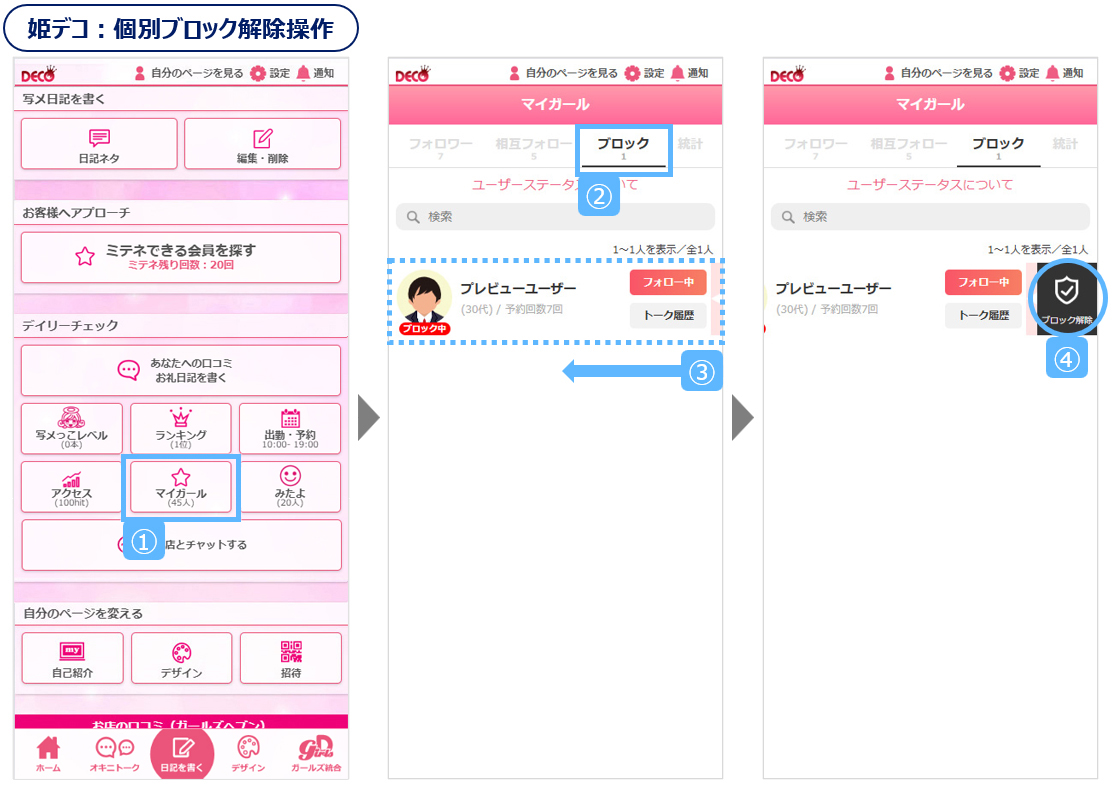
①.姫デコのトップ画面にある[マイガール]を押します。
②.[ブロック]を押します。
③.ブロック解除したいユーザー情報をスライドします。
④.[ブロック解除]を押して、完了です。
ヘブンネットはご利用されている皆様にとって使いやすいサイトを目指し、今後もサービス向上に努めて参ります。