
【マネージャーコンテンツ】プラチナメール
2024.05.02

この記事は新しくヘブンネットへ掲載をしてくださったお店様に、『プラチナメール』の操作方法をご紹介する記事になっています。
プラチナメールとは
お店独自にメール会員を募集し、出勤やイベントなどの最新情報や会員限定の割引サービスなどをいつでも好きな時に一斉配信できる販促ツールです。
htmlを用いて「自由な見た目の装飾や本文内へ画像の挿入」が可能です。お店様のメール会員宛てにメールが送信されます。
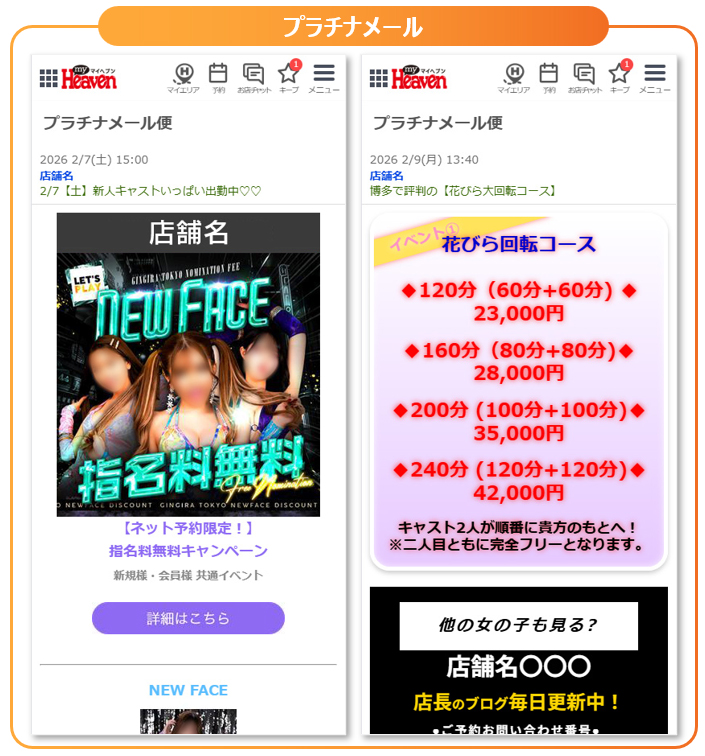
全店舗1日1回まで投稿可能です。(スマホ版マネージャーからの投稿数と共通です)
投稿を削除しても投稿数は復活しません。

お店のメール会員とは何ですか?
お店ページトップにある[メルマガ]ボタンから受信設定を行い、お店様のメール会員として登録しているユーザーを指します。
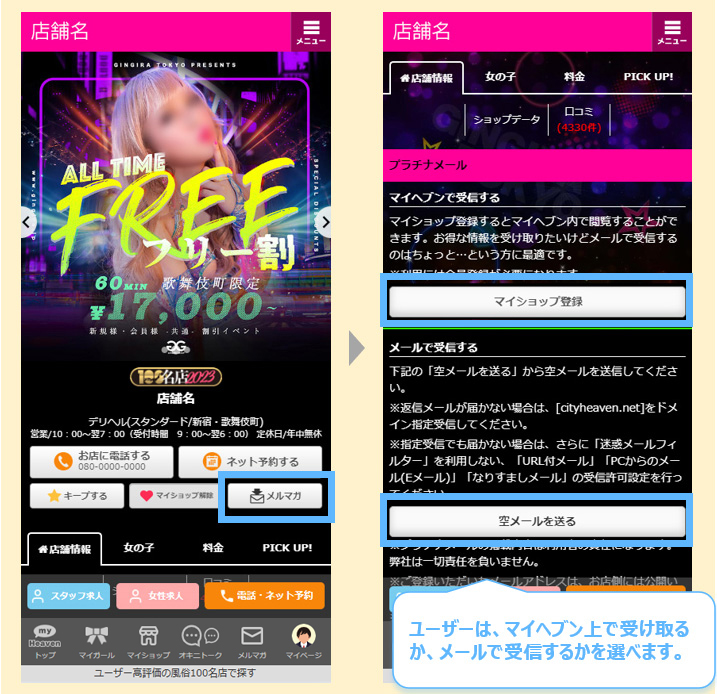
お店をマイショップ登録した場合は、自動的にマイヘブンでメルマガを受信できる状態になります。(メールで受信する場合は、操作が必要です。)
プラチナメール作成方法
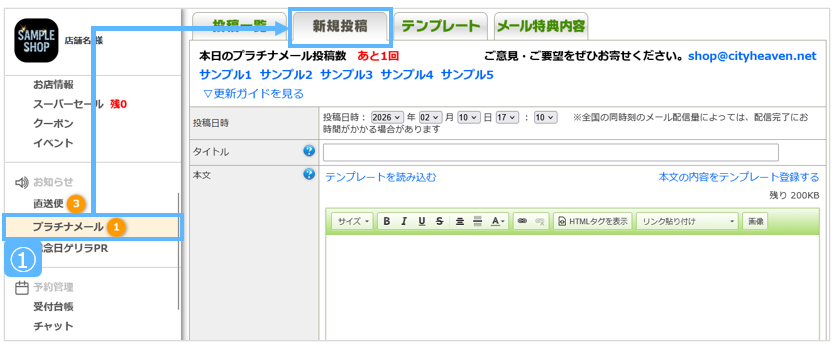
①.左記メニューから[プラチナメール]を押し、上記メニューから[新規投稿]を押します。
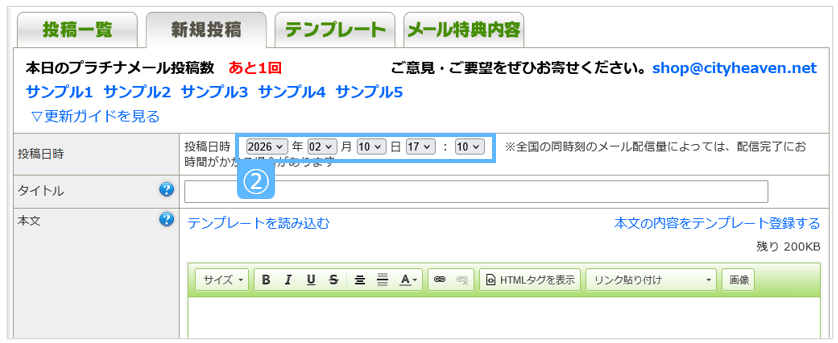
②.メールの投稿日時を設定します。
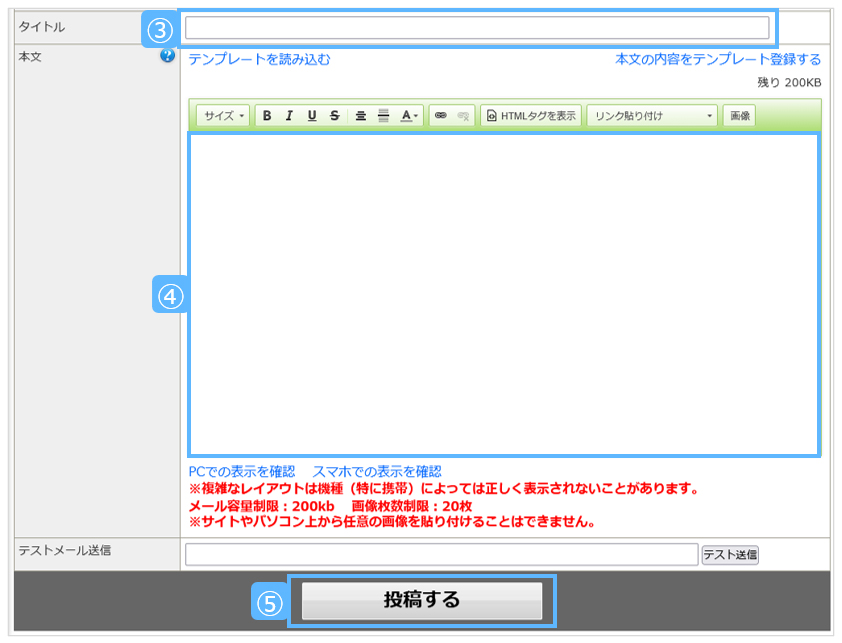
③.[タイトル]を入力します。
④.本文を入力します。
⑤.[投稿する]を押すと、メール会員へメールを送信します。(投稿日時になっていない場合は、内容が保存されます。)
全国の同時刻のメール配信量によっては、配信完了にお時間がかかる場合があります。
編集方法
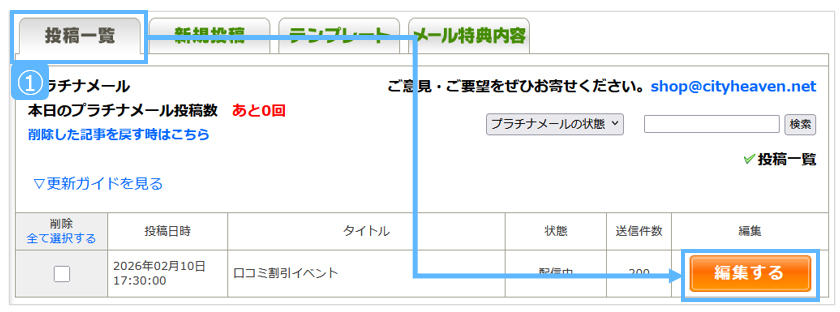
①.投稿一覧画面から、任意のプラチナメールの[編集する]を押します。
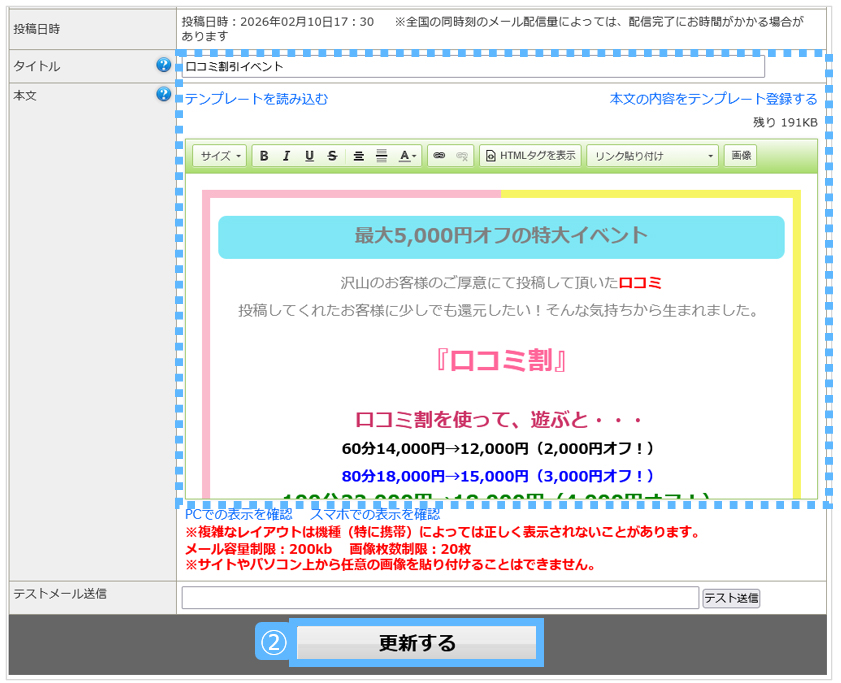
②.投稿したメールの内容が表示されるので、変更したい場所を操作⇒最下部の[更新する]を押します。
・送信後は、投稿日時を操作することはできません。
・送信後にタイトルや本文の編集を行った場合、マネージャー画面上でのみ変更内容が反映されます。
テンプレート登録方法
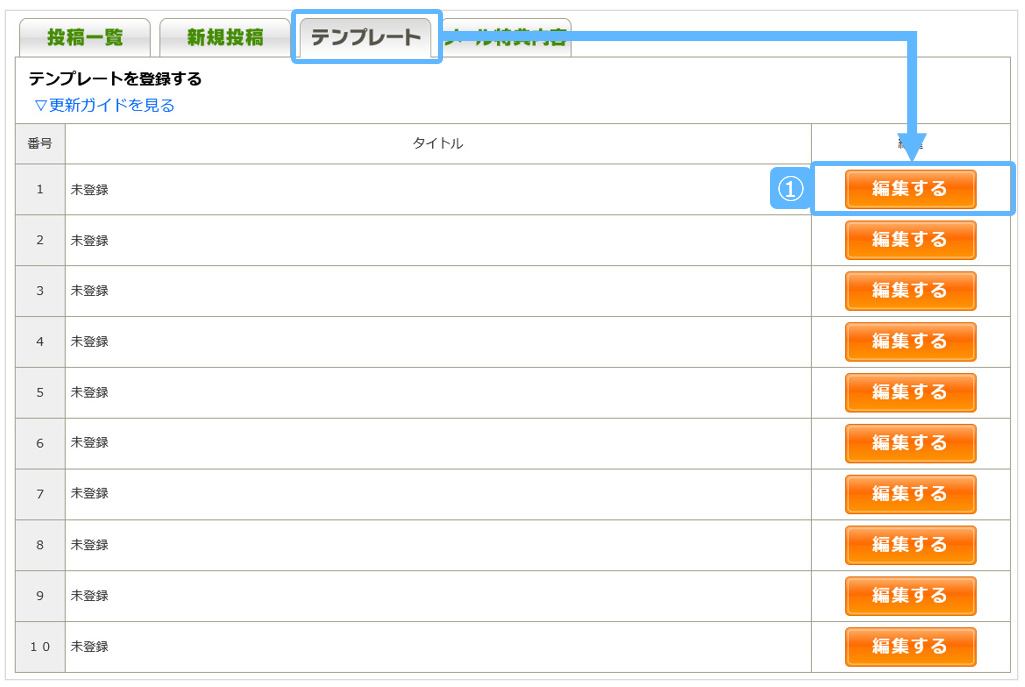
①.上部メニューの[テンプレート]を押し、テンプレートを登録したい枠にある[編集する]を押します。
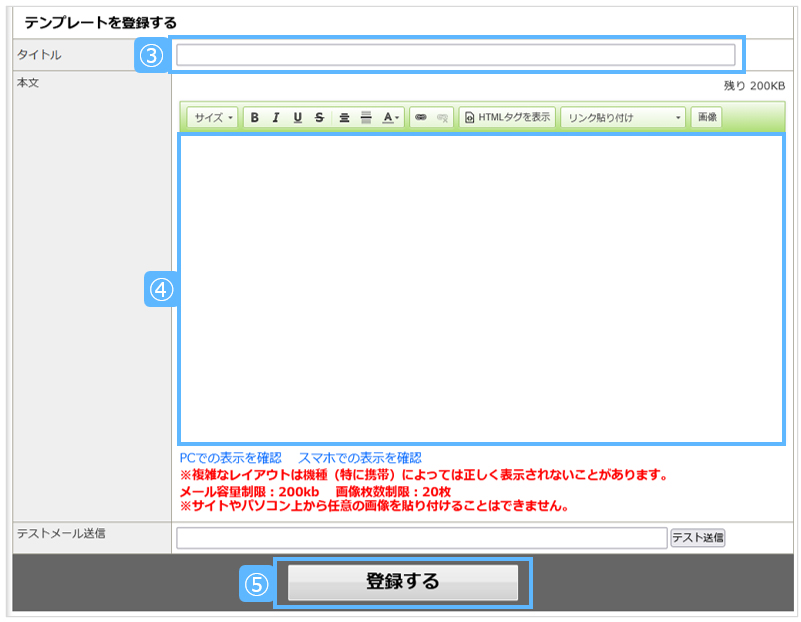
②.[タイトル]を入力します。
③.本文を入力します。
④.最下部の[登録する]を押して、完了です。
▼既に作成/投稿した内容をテンプレート登録する場合
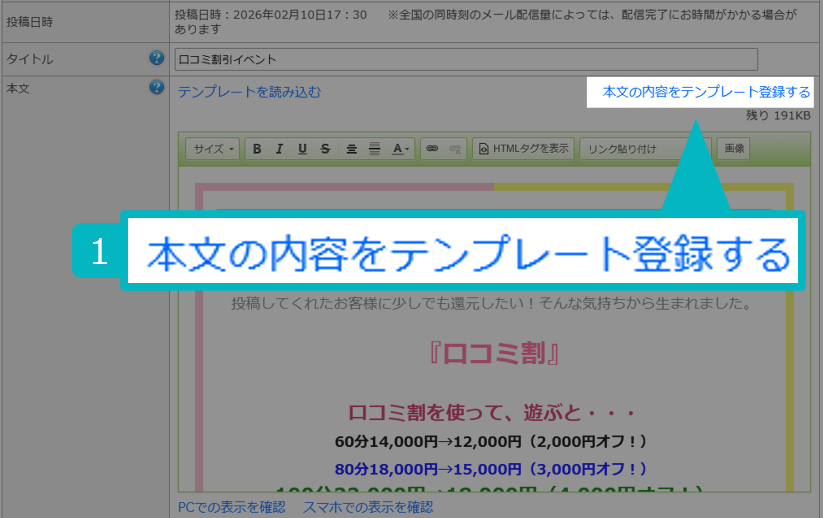
1.作成中もしくは投稿済メルマガの詳細画面で、[本文の内容をテンプレート登録する]を押します。
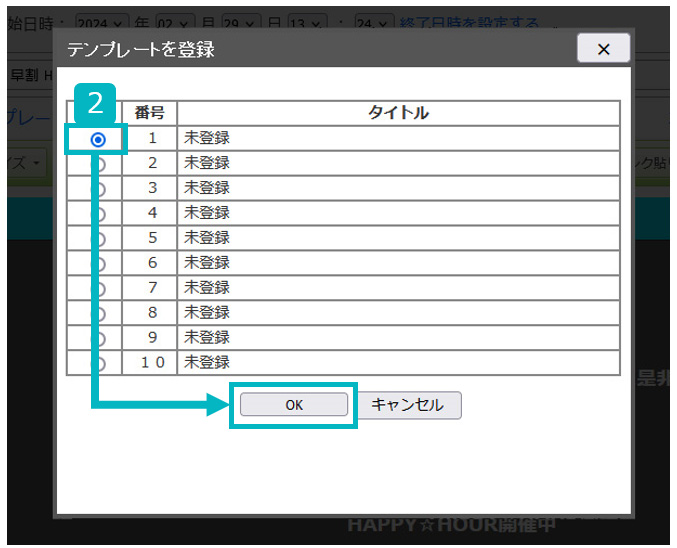
2.任意の枠を押して選択⇒[OK]を押すことで、テンプレートに登録することができます。
既に登録のある枠を選択してOKを押すと、上書き保存されます。
テンプレートの読み込み方法
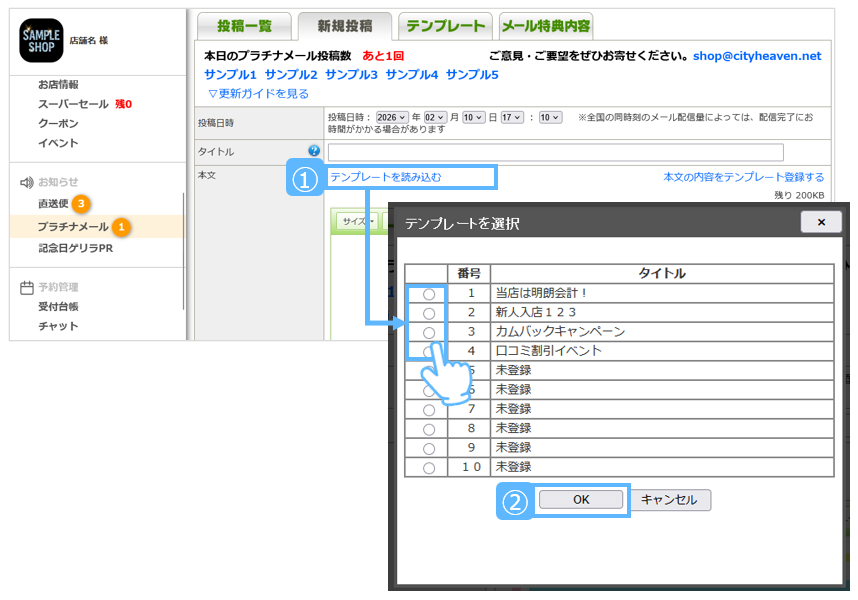
①.新規投稿画面を開き、[テンプレートを読み込む]を押下⇒任意のテンプレートを選択します。
②.[OK]を押します。
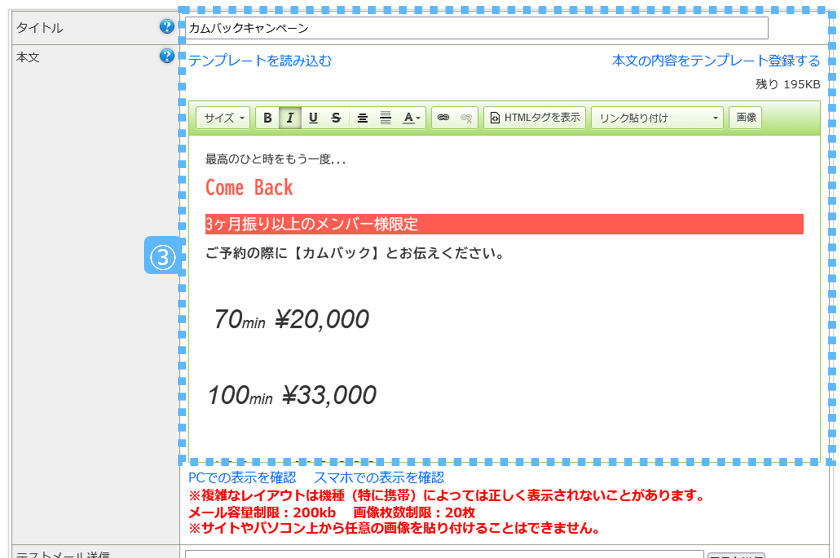
③.テンプレートに登録していた『タイトル』と『本文』が自動で入力されます。
⇒投稿日時を設定し最下部の[投稿する]を押すことで、送信できます。
Q&A
HTMLタグの入力方法が分かりません。
[HTMLタグを表示]を押してから、本文内にタグを入力してください。
⇒その後、[HTMLタグを表示]を再度押すことでデザイン表示することができます。

本文への画像の挿入方法が分かりません。
挿入したい画像で挿入方法が異なります。以下の手順を参照ください。
女の子・お店の写真・アイコンをご利用になる場合

1.[画像]を押します。
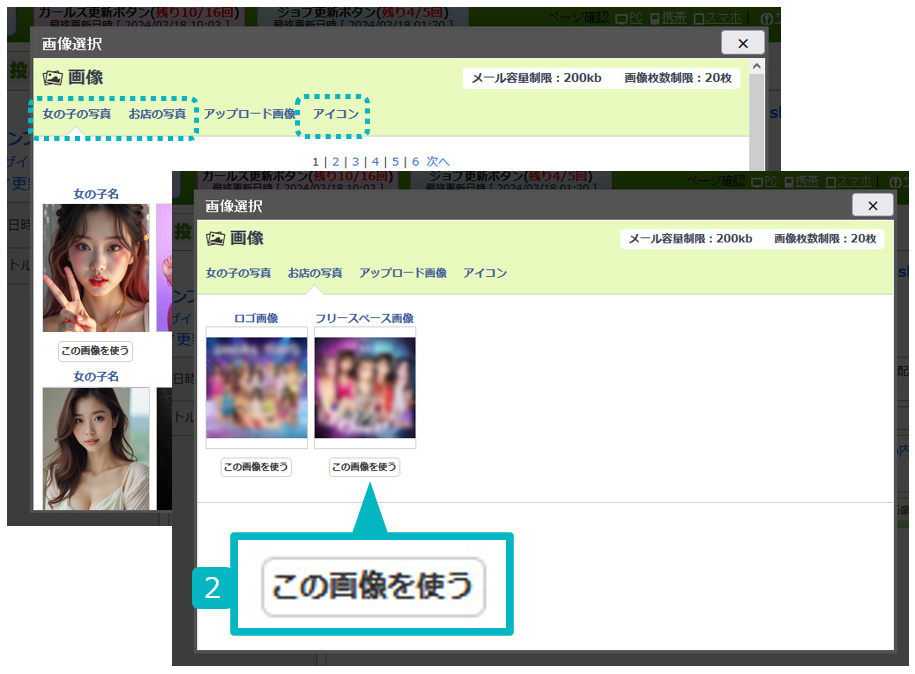
2.任意の画像下にある[この画像を使う]を押すと、本文に挿入されます。
任意の画像をアップロードする場合
1.[画像]を押します。
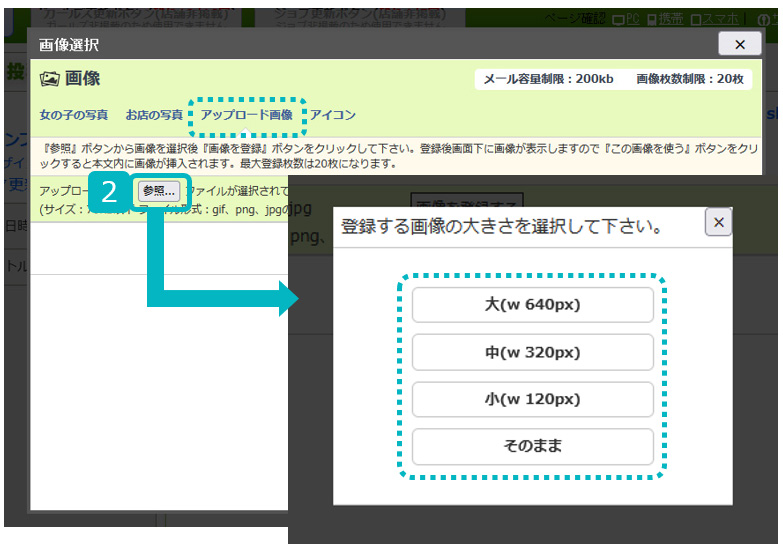
2.上部メニューから[アップロード画像]を押します。
⇒[参照]から任意の画像を選択し、アップロードサイズを選びます。
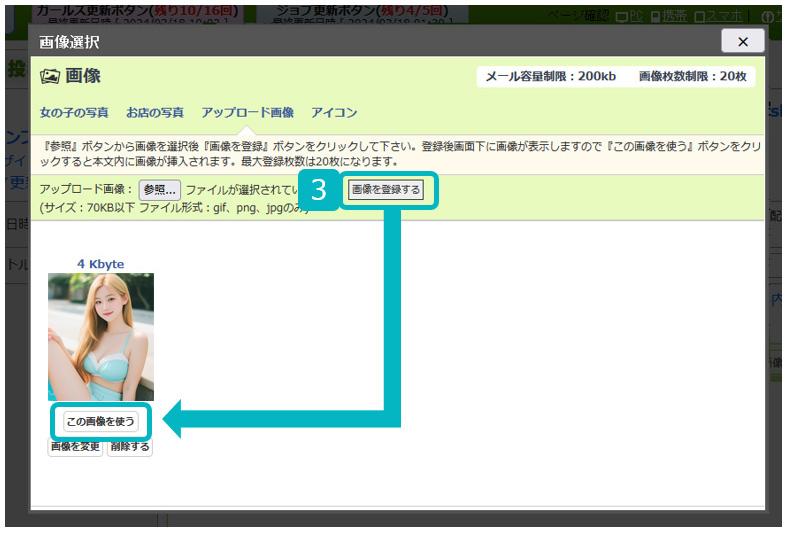
3.アップロード完了後、[画像を登録する]を押します。
⇒[この画像を使う]を押すと、本文に画像が挿入されます。
テストメール送信とは、何ですか?
ユーザーに送信を行う前に任意の端末(メールアドレス)にメールを送信し、ユーザーにメールが届いた際にどのように表示されるかの確認を行うことができます。
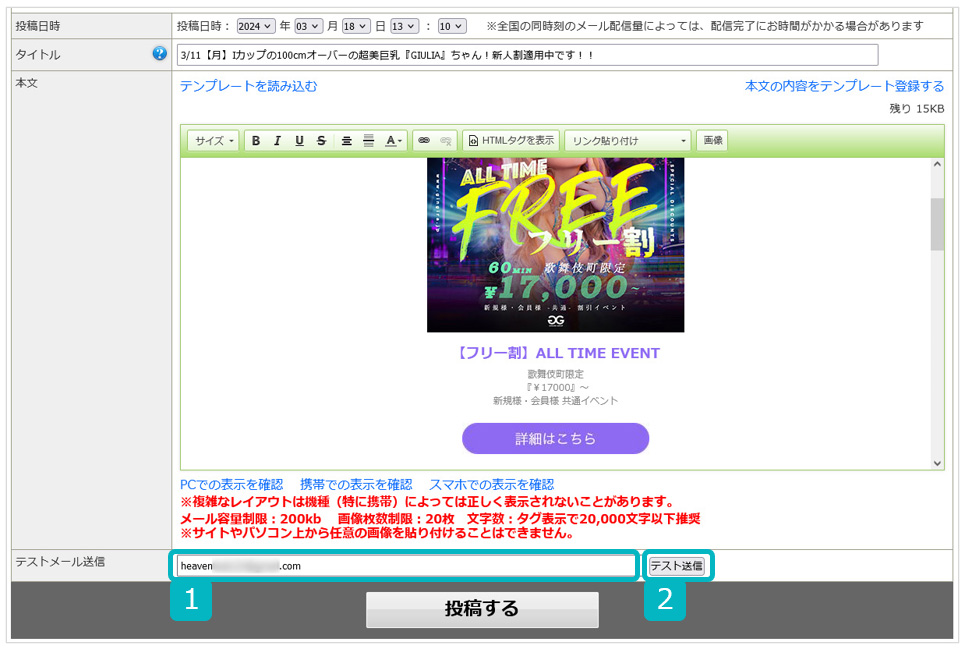
1.メールを新規作成後、テストメール送信欄に任意のメールアドレスを入力します。
2.[テスト送信]を押すと、任意のメールアドレスへのみ作成したメールを送ることができます。
プラチナメールについてのFAQは、こちらにもまとめられています。【FAQサイト】
『メール特典内容』
登録前本文
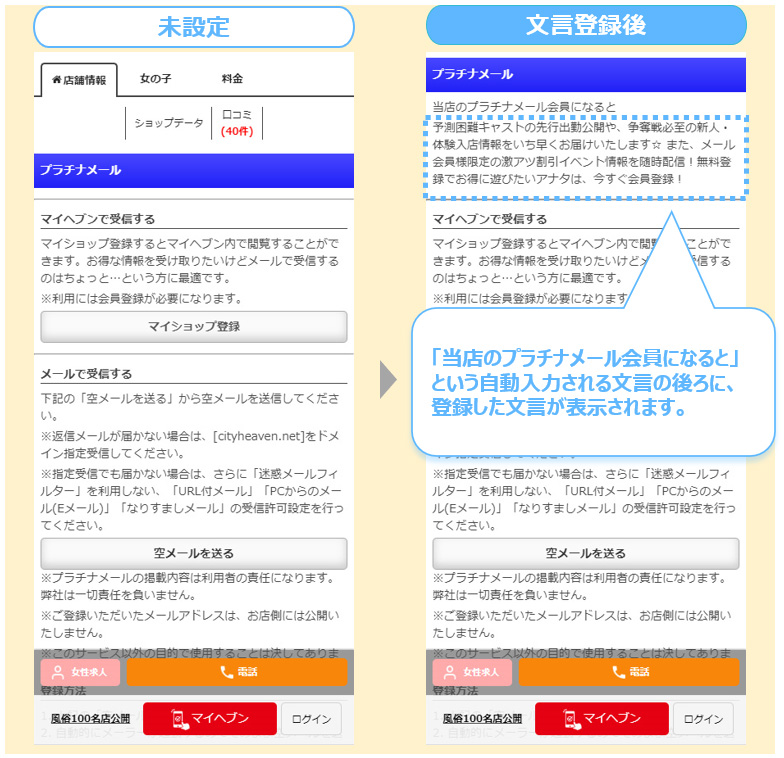
ユーザーがメール会員登録を行う際の画面に表示される、文言の登録ができます。
「当店のプラチナメール会員になると」と言う自動入力される文言に続いて、『お得なイベント情報を受け取れます!』・『メール会員限定の割引があります!』など、お店様独自の文言を入力できます。
▼登録方法
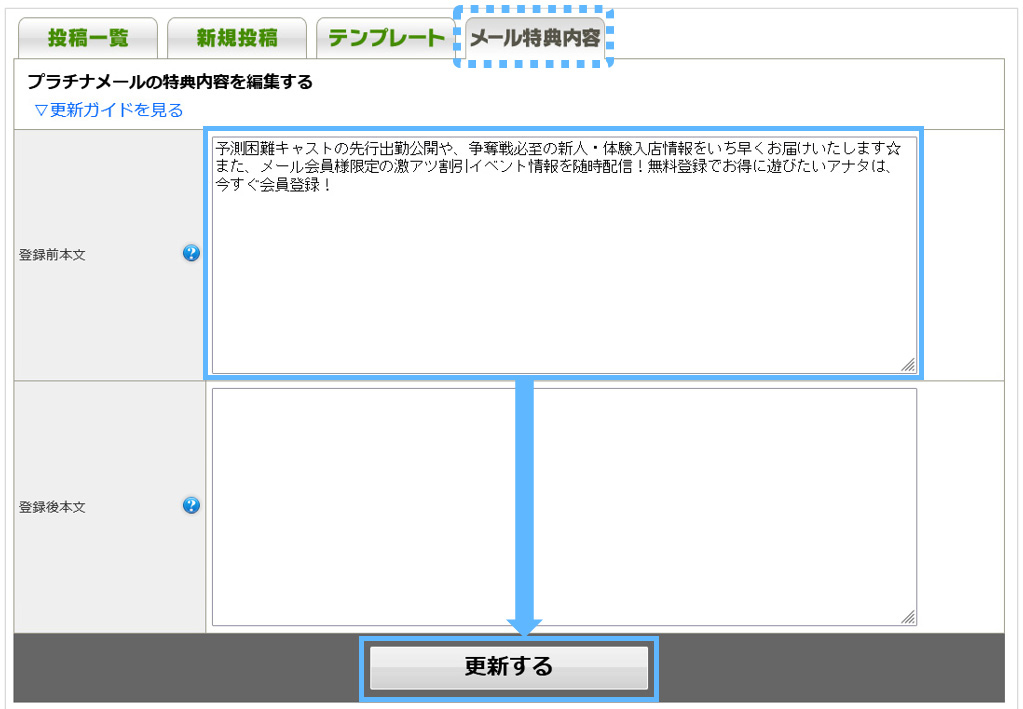
任意の文章を入力⇒[更新する]を押して完了です。
登録後本文
メール会員になってくれたユーザーの画面に表示される、文言の登録ができます。
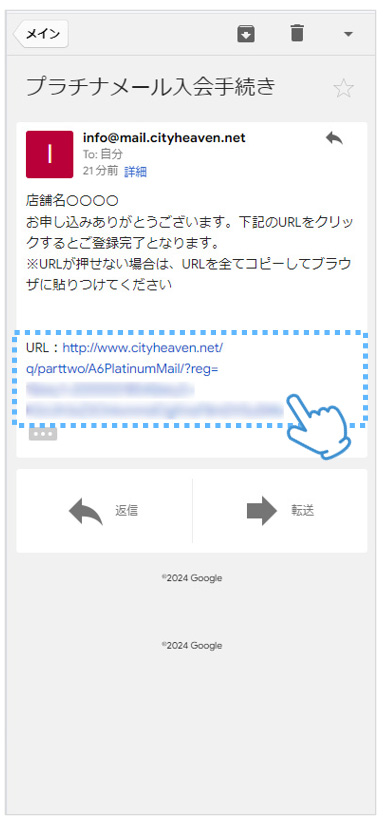
メール会員登録の為に空メールを送信してくれたユーザーには、図のようなメールが自動送信されます。
本文内にあるurlを押すと、次の画面に遷移します。
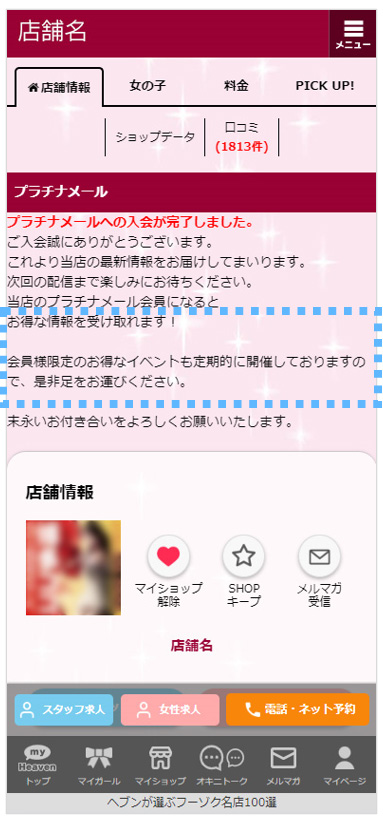
自動で固定入力されている文言の下に、お店様がマネージャー画面で登録した文言が表示されます。
▼登録方法
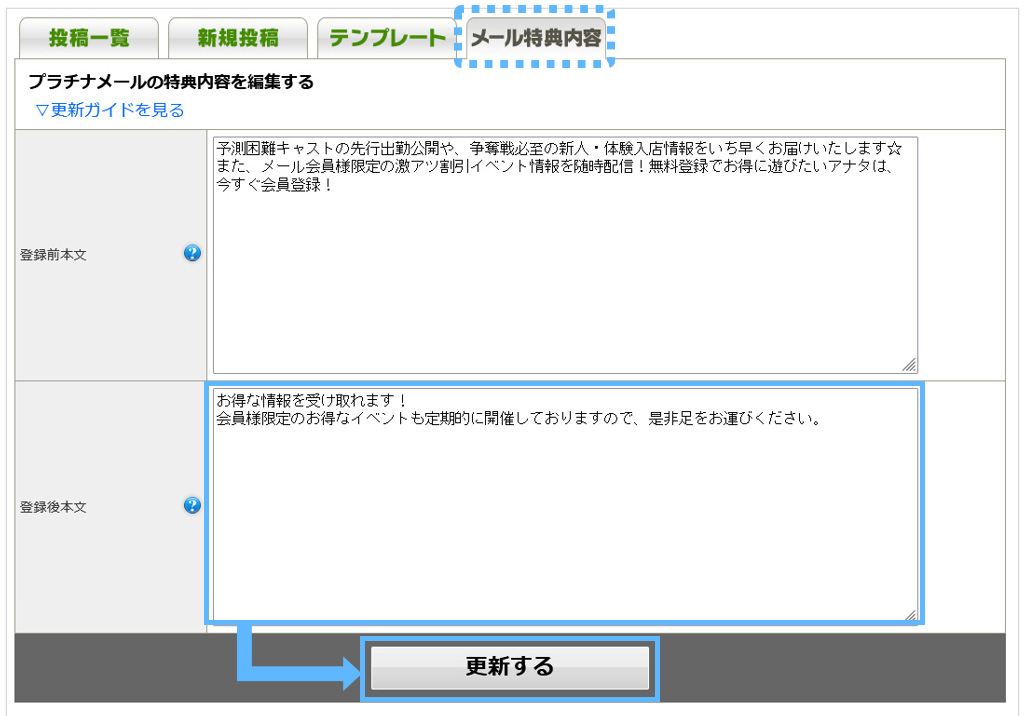
任意の文章を入力⇒[更新する]を押して完了です。
スマホ版のマネージャー画面からも、プラチナメールが送信できるようになりました。
ヘブンネットはご利用されている皆様にとって使いやすいサイトを目指し、今後もサービス向上に努めて参ります。