
【2026/2/17リリース】プラチナメール投稿機能を、スマホ版マネージャーに追加
2026.02.10

2026年2月17日(火)に、PC版マネージャーにあるプラチナメール(旧:htmlメール)投稿機能を、スマホ版マネージャーにも追加します。
※記事内の画像は、開発中のものを使用しています。予告なく変更される場合がございます。ご了承ください。
リリース後に変わること
スマホ版マネージャーにもプラチナメール投稿機能を追加します。
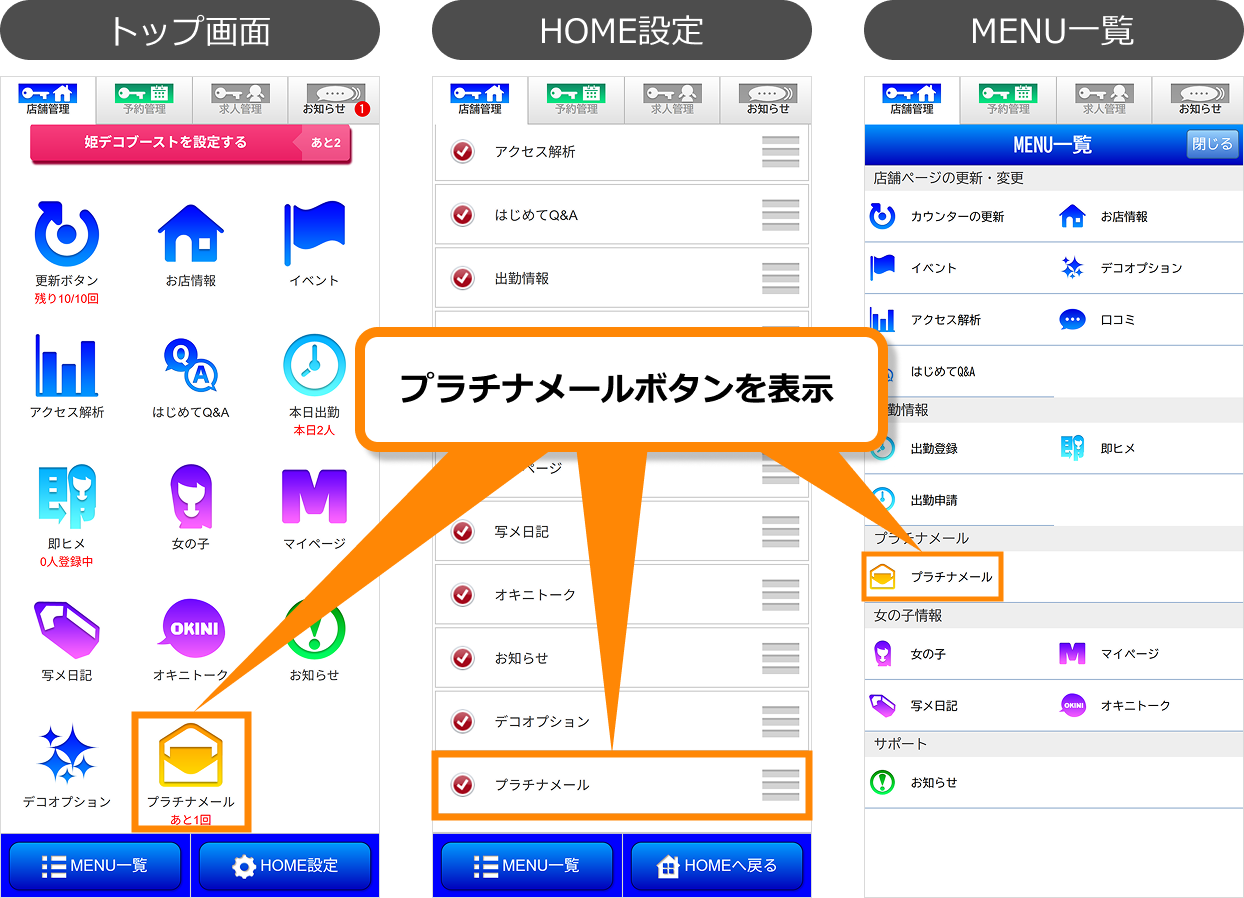
スマホ版マネージャーの「トップ画面」「HOME設定」「MENU一覧」にプラチナメールボタンを表示します。
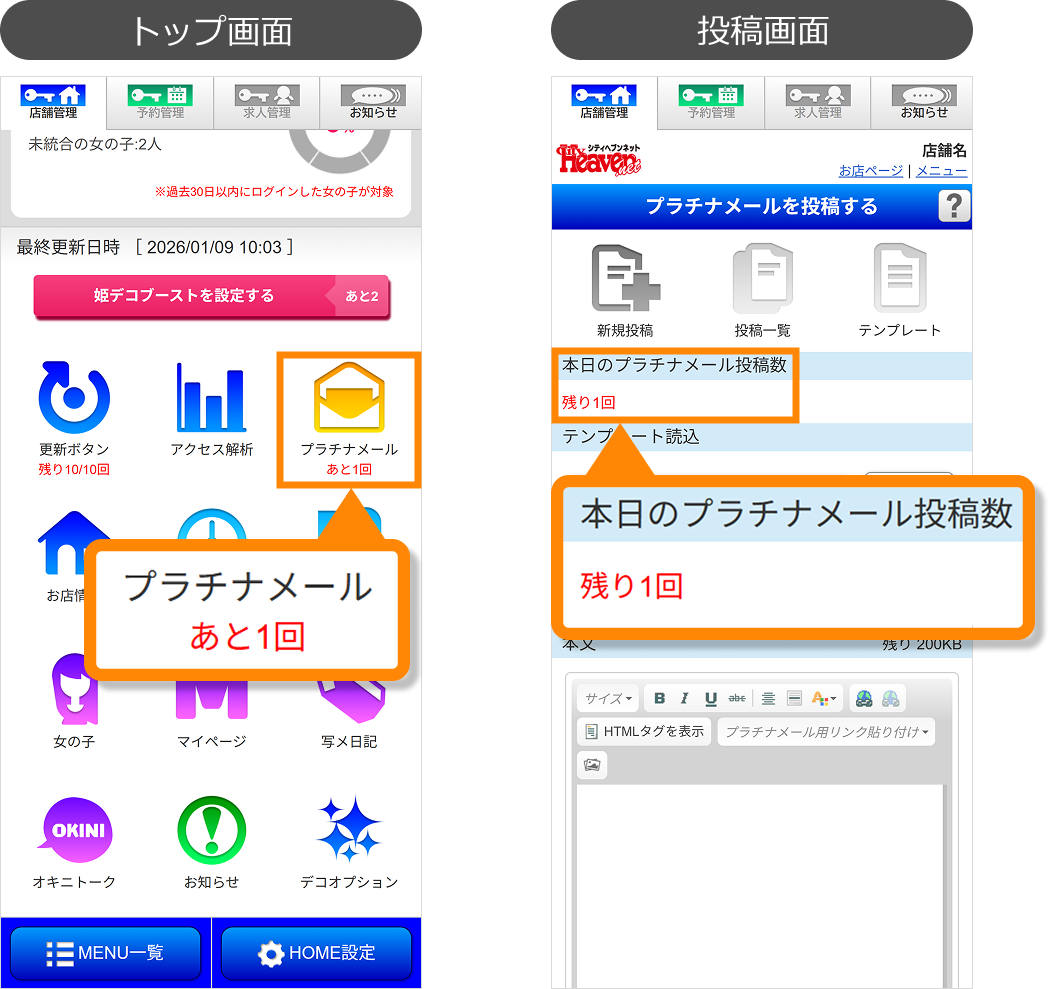
スマホ版マネージャーの「トップ画面」、プラチナメールの「投稿画面」に、本日送信できるプラチナメールの投稿数を表示します。
全店舗1日1回まで投稿可能です。(PC版マネージャーからの投稿数と共通です)
投稿を削除しても投稿数は復活しません。
プラチナメールの投稿方法
お店様のメール会員に向けて、新人キャストの入店情報やイベント情報などを一斉配信できます。
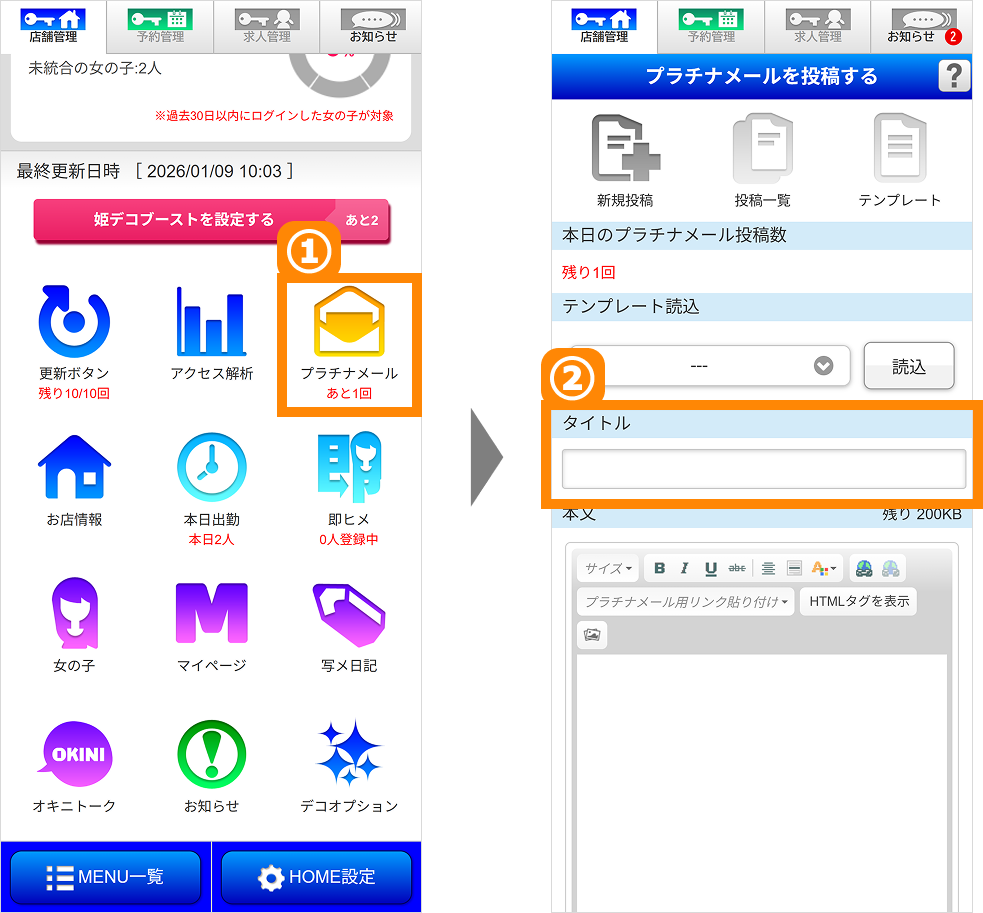
①.[プラチナメールボタン]を押します。
②.[タイトル]を入力します。
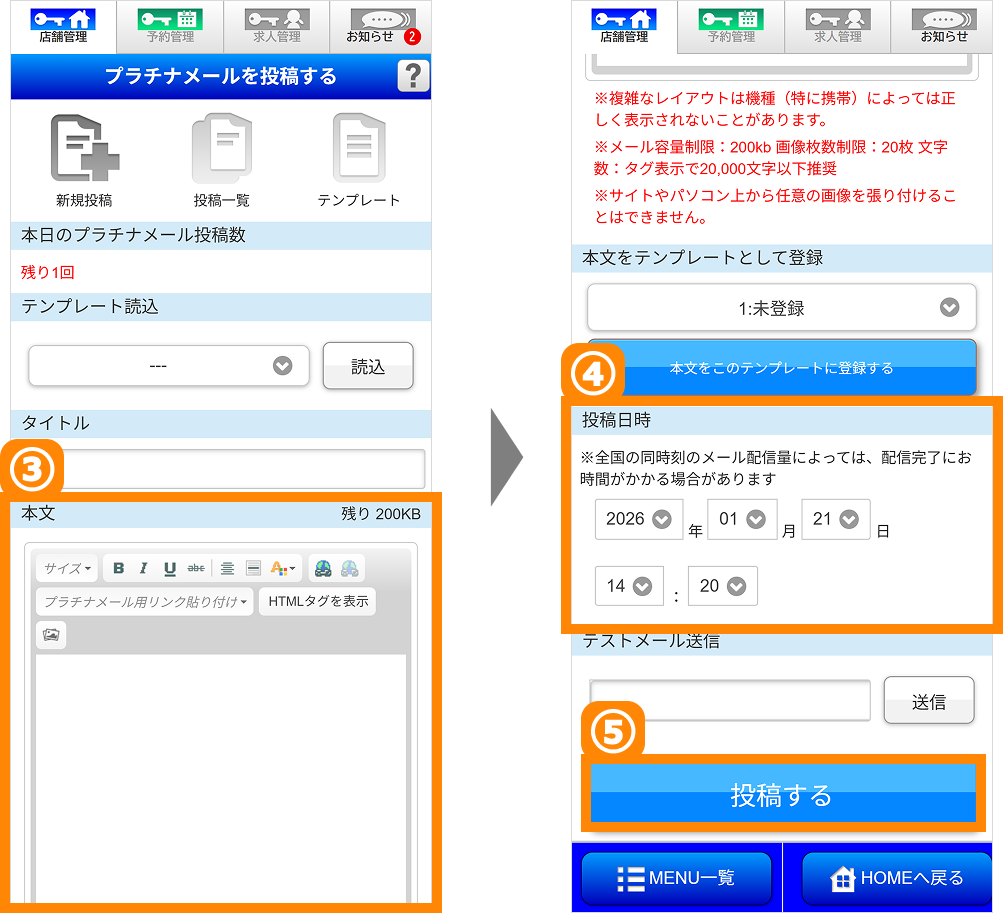
③.[本文]を入力します。
④.[投稿日時]を設定します。
⑤.[投稿する]を押すことで、プラチナメールが投稿されます。
▼Q&A
本文に画像を挿入したい場合は、どうしたらいいですか?
本文入力枠にある画像アイコンを押すことで、画像を挿入できます。
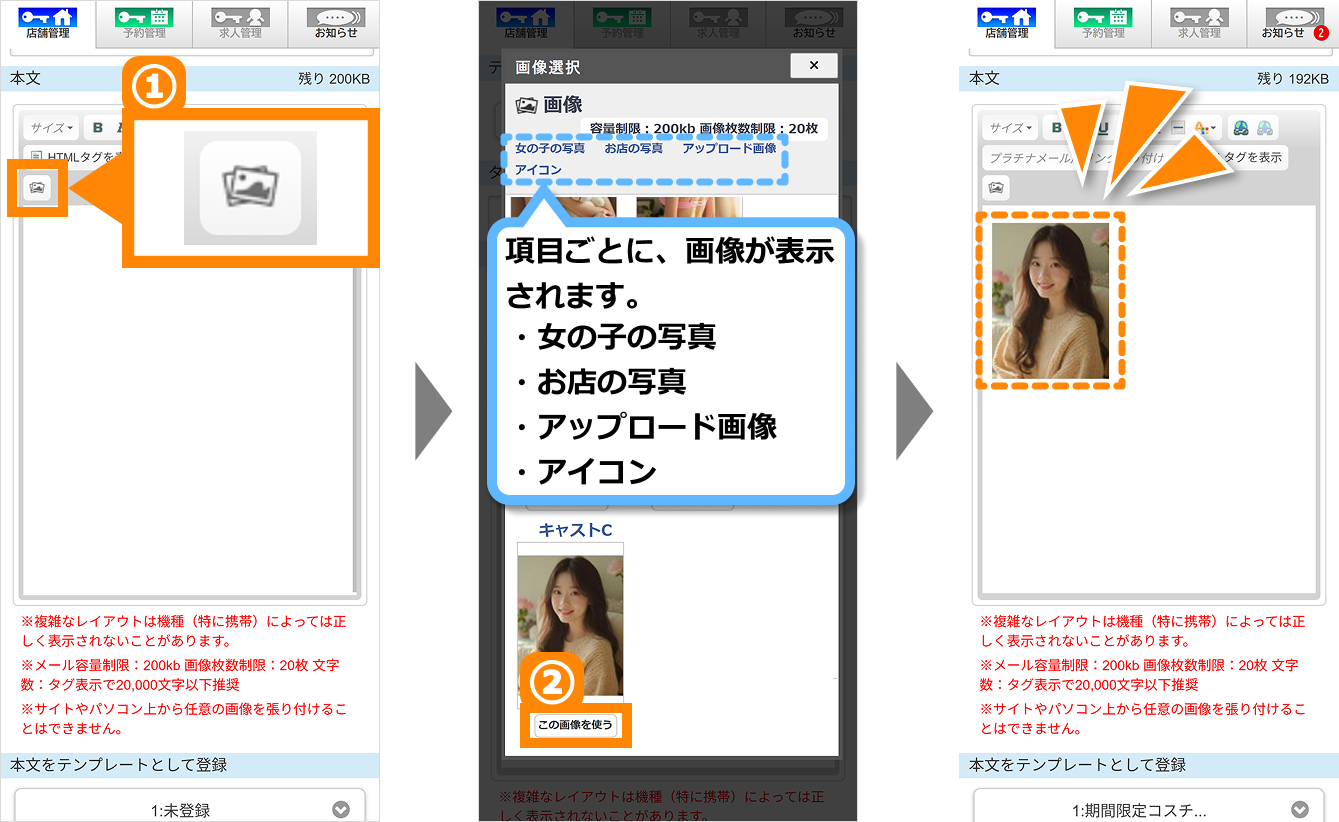
①.[画像アイコン]を押します。
②.挿入する画像の下にある[この画像を使う]を押すことで、本文に画像が挿入されます。
任意の画像を本文に挿入したい場合は、どうしたらいいですか?
任意の画像をアップロードすることで、本文に挿入できます。
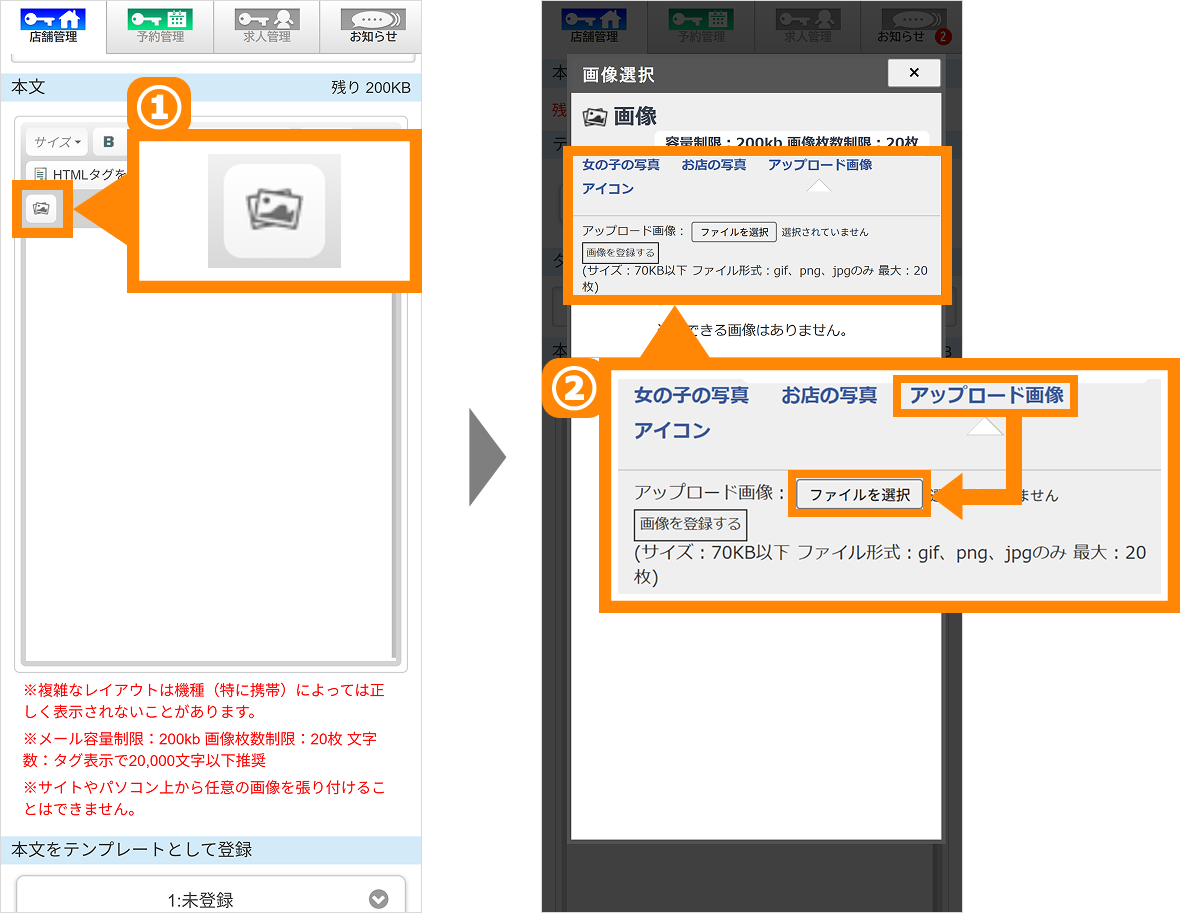
①.[画像アイコン]を押します。
②.[アップロード画像]⇒[ファイルを選択]を押します。
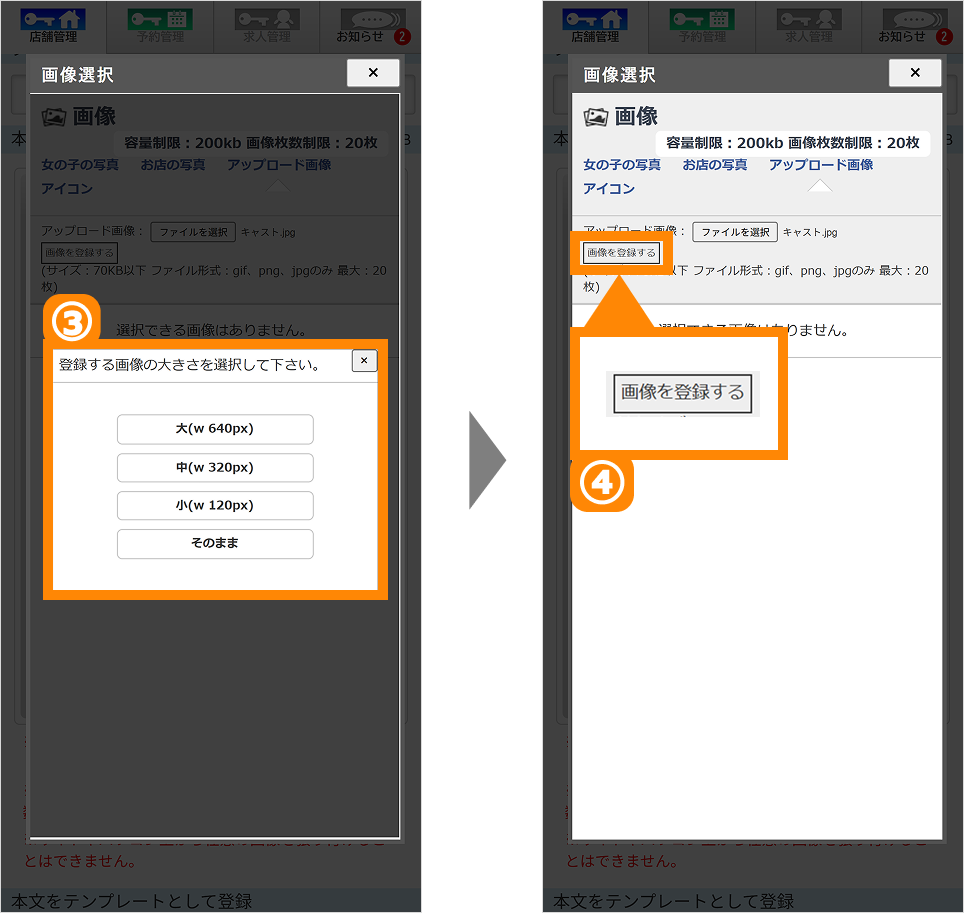
③.任意の画像を選択⇒[アップロードするサイズ]を選択します。
④.[画像を登録する]を押します。
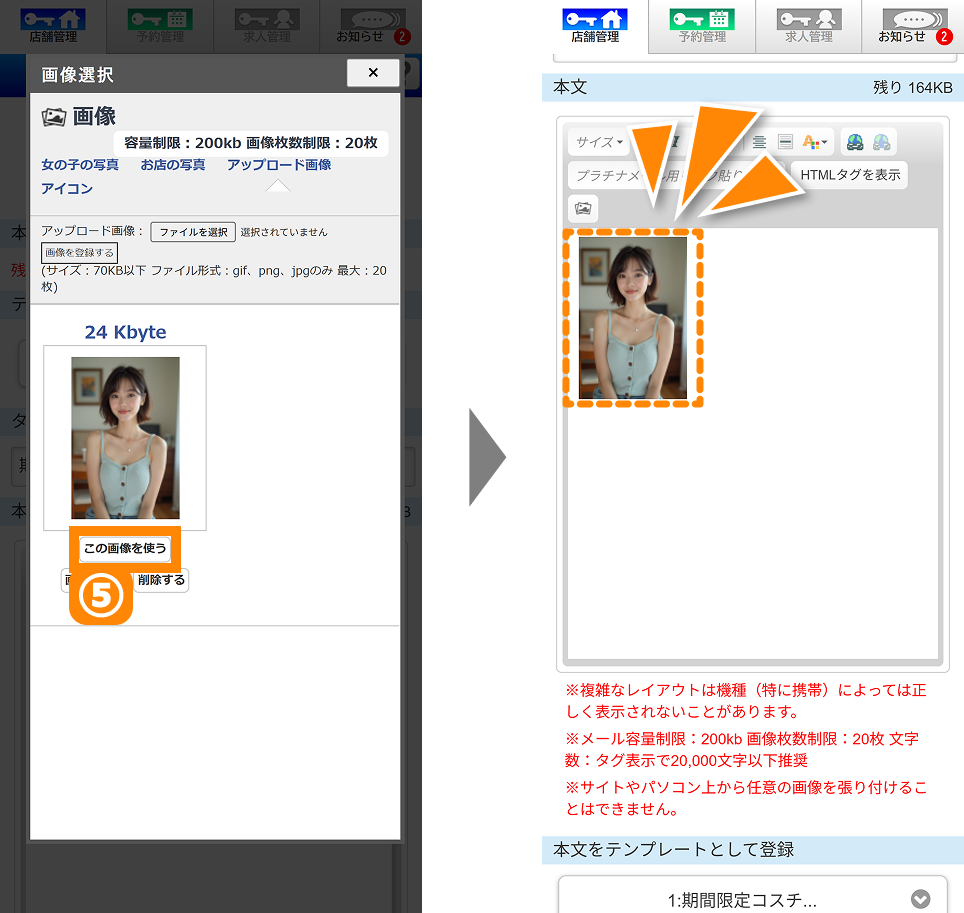
⑤.[この画像を使う]を押すことで、本文に画像が挿入されます。
テンプレートの使い方
よく使うデザインや文言をテンプレートとして保存できます。【最大10個】
テンプレートを作成しておくことで、新規のプラチナメール作成時に読み込めるため、作成時間を短縮できます。
▼テンプレート新規作成方法
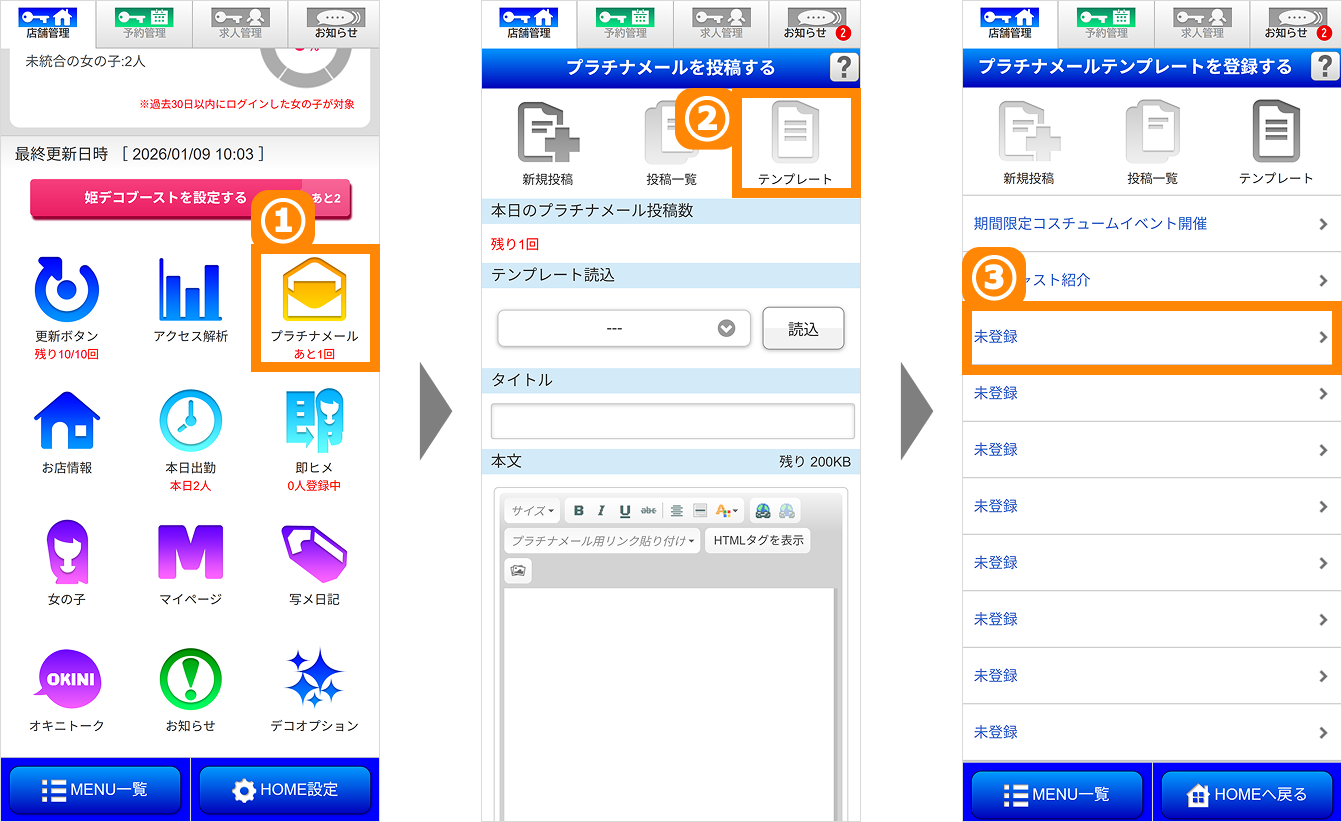
①.[プラチナメールボタン]を押します。
②.[テンプレート]を押します。
③.[未登録]を押します。
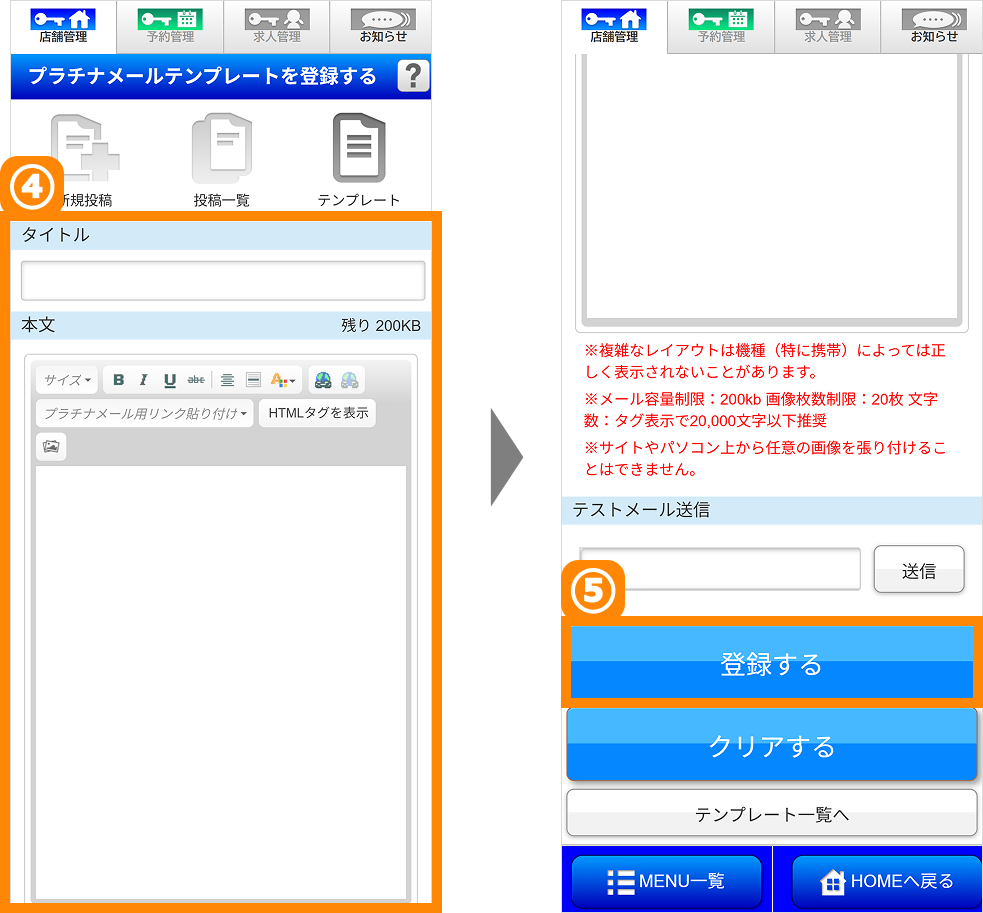
④.[タイトル]と[本文]を入力します。
⑤.[登録する]を押すことで、テンプレートを登録することができます。
スマホ版で作成したテンプレートは、PC版マネージャーにも反映されます。
(PC版マネージャーのテンプレート画面・個数と共通)
▼テンプレートの読込手順
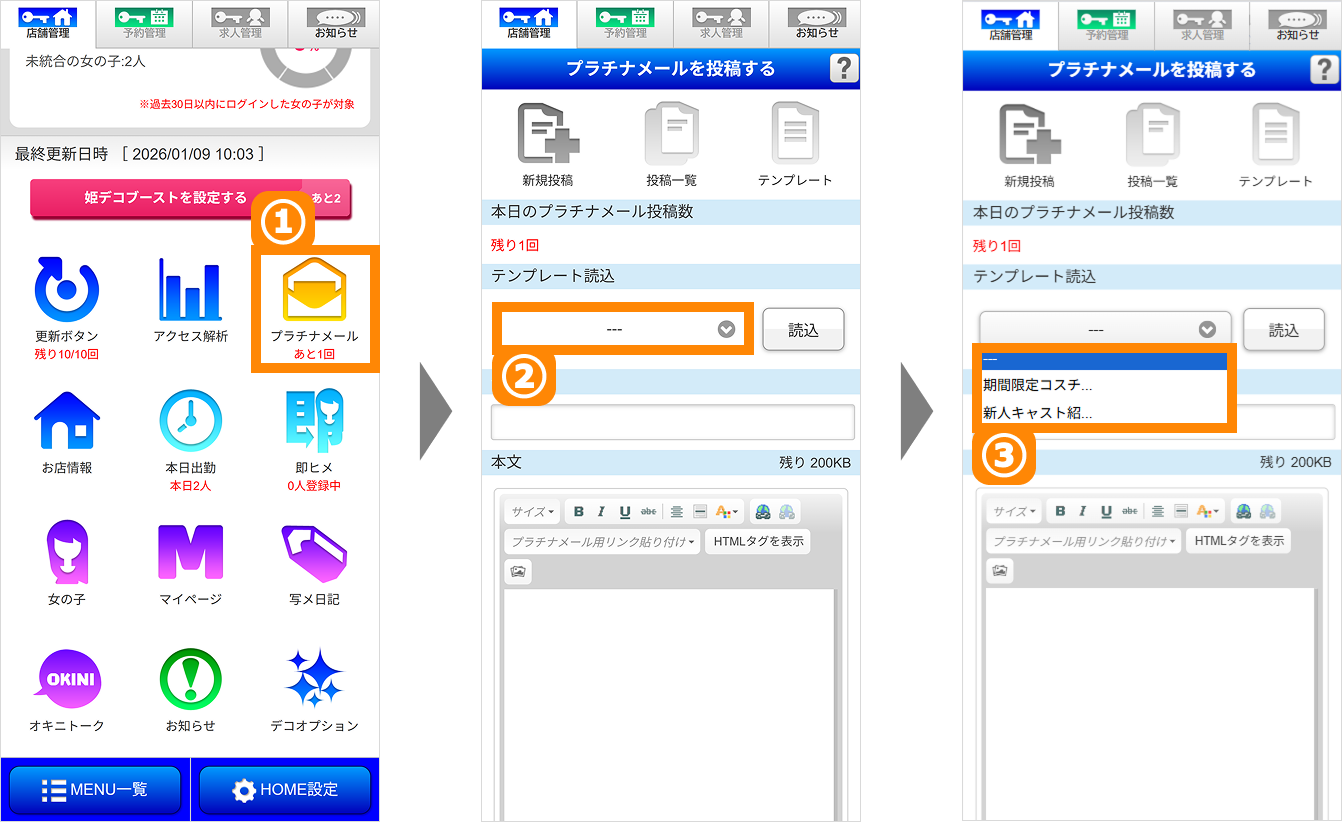
①.[プラチナメールボタン]を押します。
②.[テンプレートプルダウン]を押します。
③.任意の[テンプレート]を押します。
スマホ版にも、PC版マネージャーで作成したテンプレートがプルダウン内に表示されます。
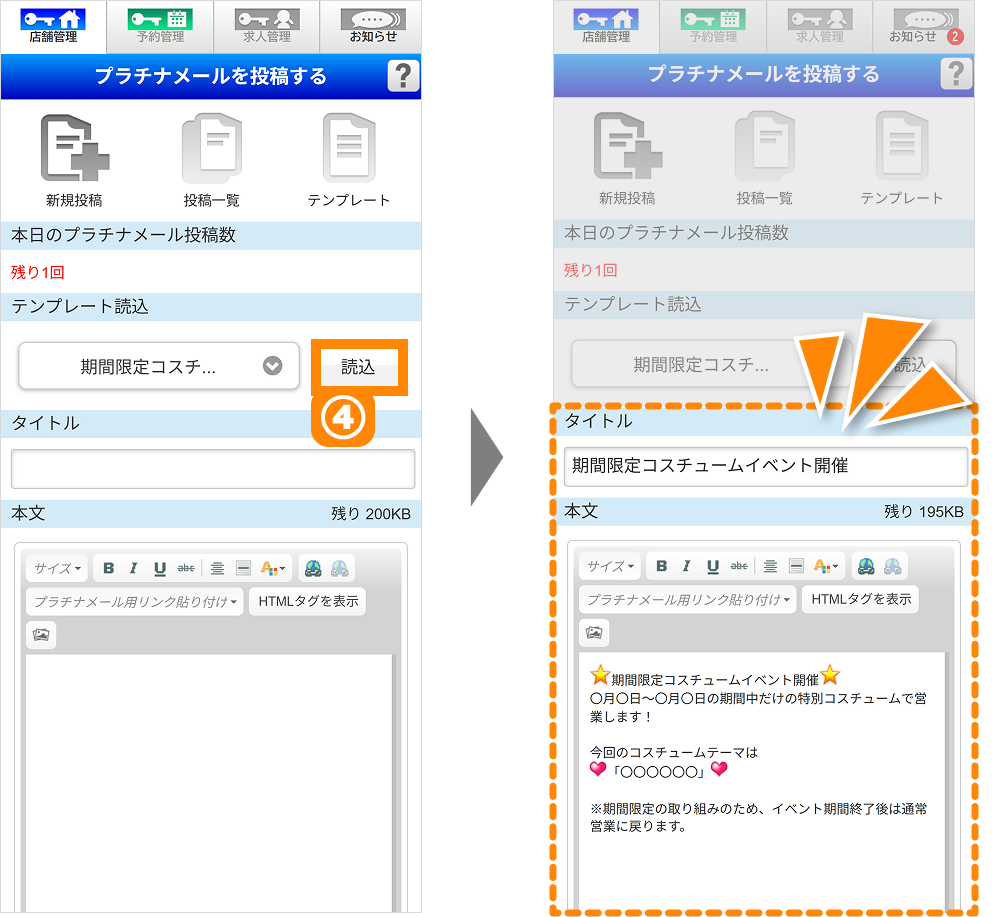
④.[読込]ボタンを押すと、タイトルと本文にテンプレート内容が反映されます。
選択したテンプレートを挿入すると、入力中のデータは失われます。
プラチナメール確認場所
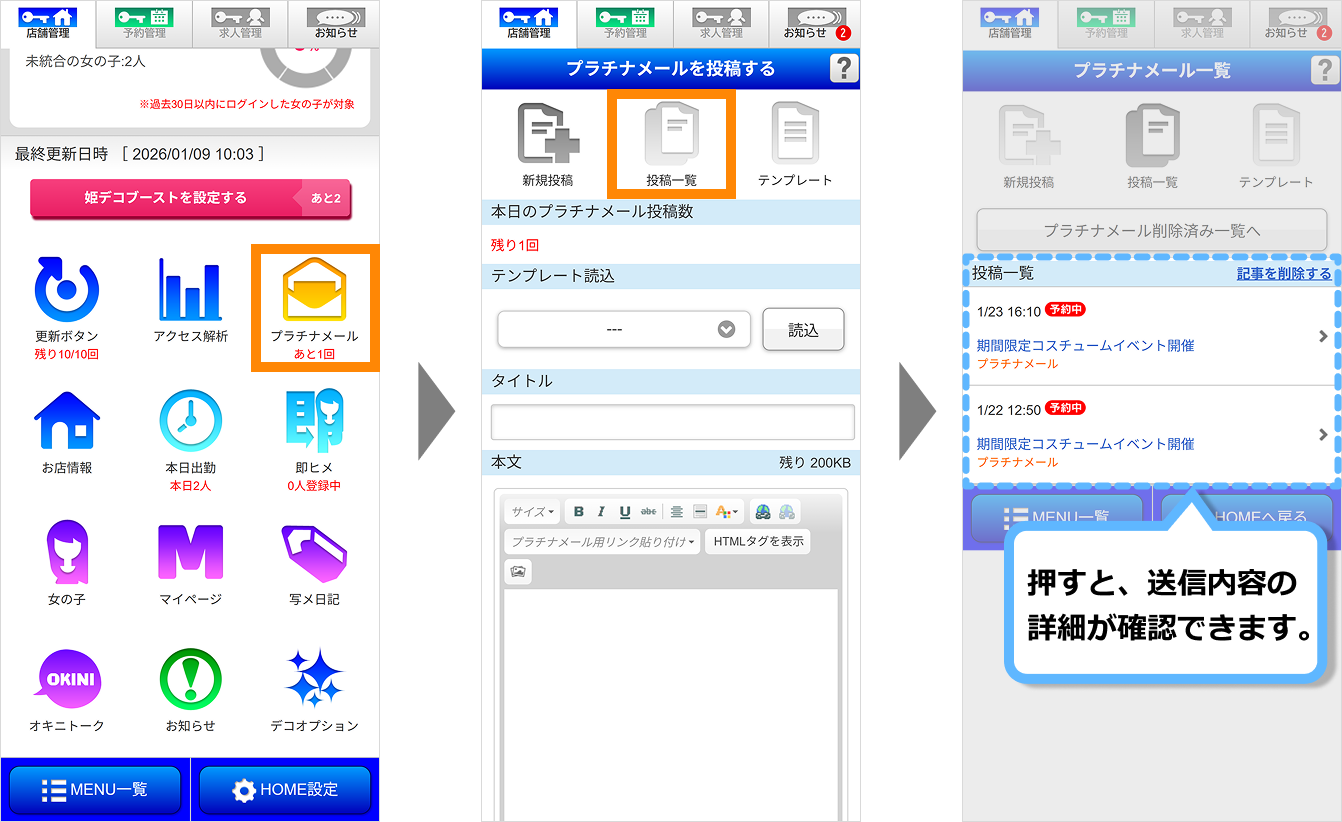
▼投稿一覧画面
投稿一覧から、投稿したプラチナメールの内容を確認できます。
▼プラチナメールの配信先(ユーザー画面)
ユーザーは、マイヘブンのメルマガ画面からプラチナメールを確認することができます。
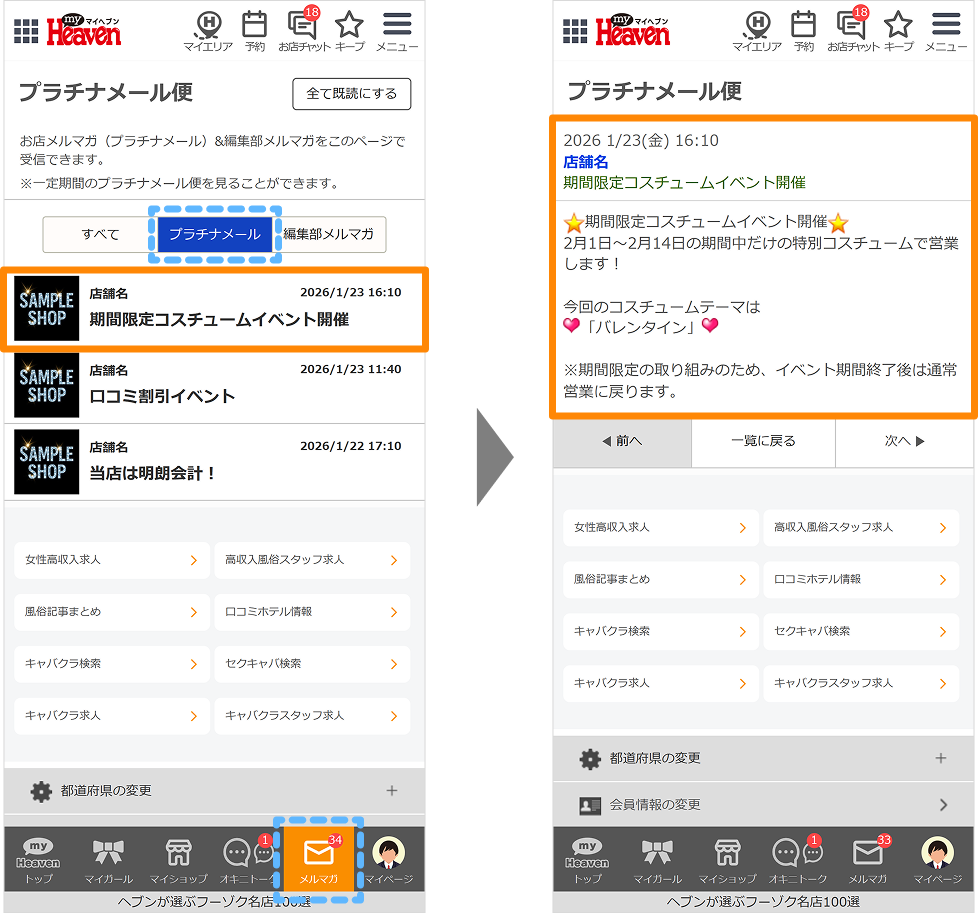
ユーザーはメルマガ受信設定により、プラチナメールをマイヘブンで受信するかメールで受信するかを選択できます。
ヘブンネットはご利用されている皆様にとって使いやすいサイトを目指し、今後もサービス向上に努めて参ります。